Trò chơi đố vui trong Scratch là một trò chơi dạng trắc nghiệm, trong đó người dùng được hỏi một câu hỏi và phải trả lời. Đây là một cách thú vị và tương tác để người dùng kiểm tra kiến thức về bất kỳ chủ đề hoặc môn học nào. Trò chơi đố vui trong Scratch bao gồm việc tạo ra một trò chơi hỏi người dùng một câu hỏi và cung cấp phản hồi về việc câu trả lời đúng hay sai.
Bước 1: Tạo một dự án Scratch mới
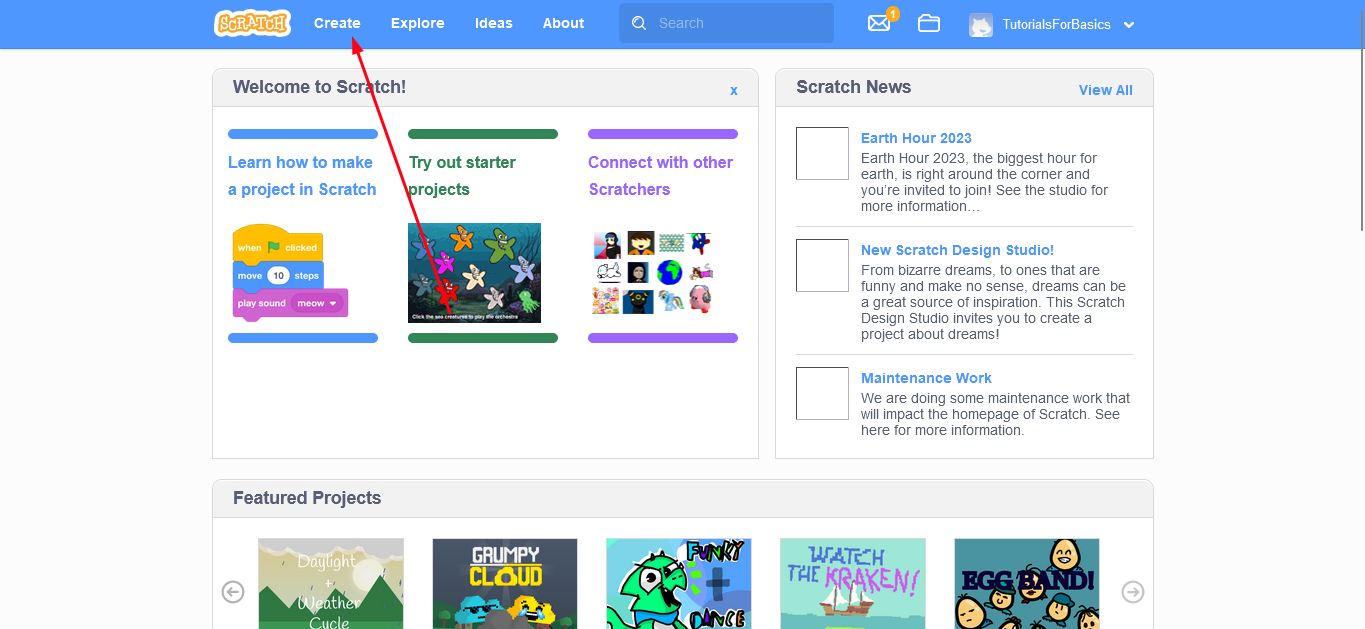
Để bắt đầu, hãy truy cập trang web Scratch và nhấp vào “Tạo” để mở một dự án mới.
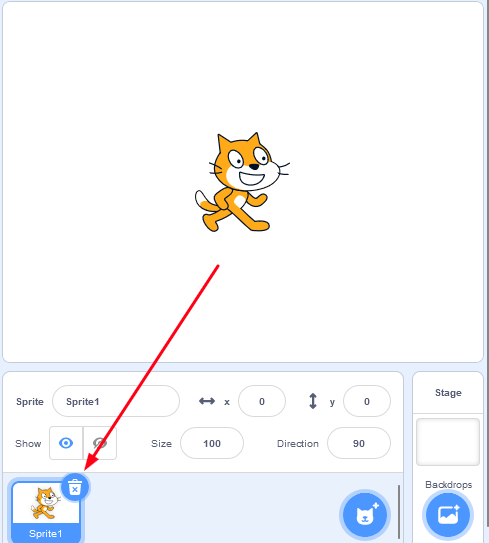
Khi đã vào trình soạn thảo Scratch, bạn phải tạo sân khấu riêng. Để bắt đầu, trước tiên hãy xóa hình mèo hiện có bằng cách nhấp vào nó và chọn “xóa”.
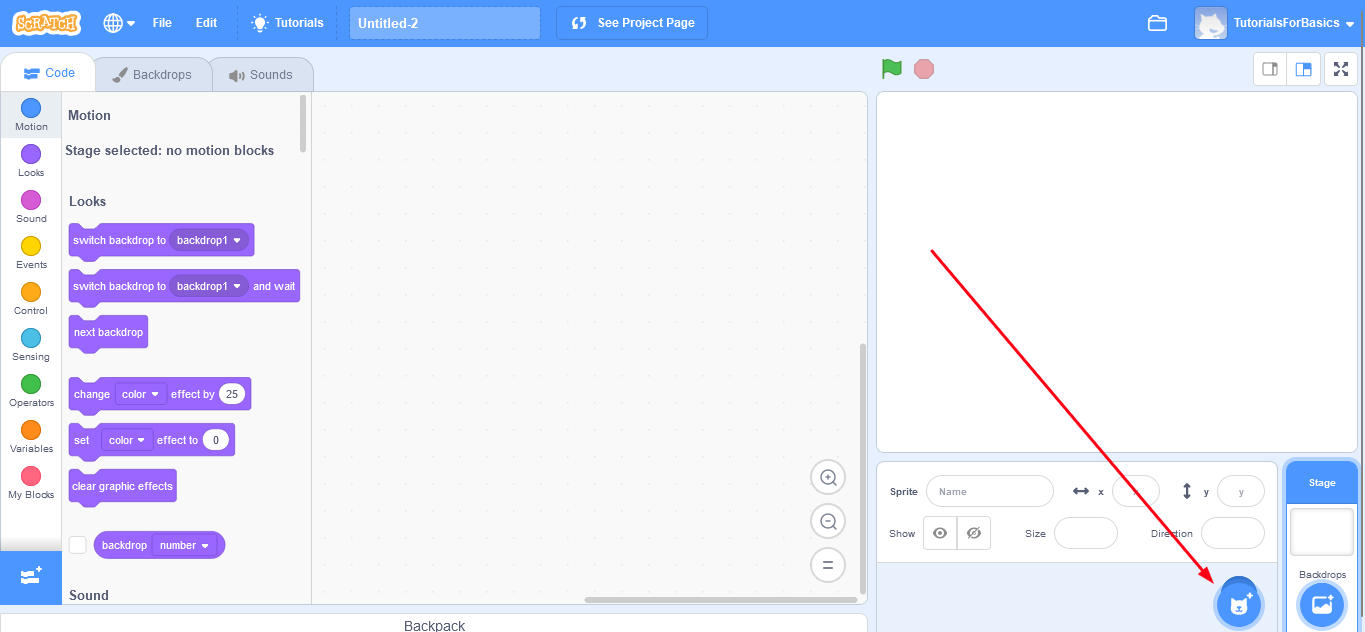
Bây giờ bạn có thể đặt bất kỳ sprite nào bạn muốn hỏi. Nhấp vào “Chọn sprite” ở góc dưới bên phải màn hình và chọn một sprite.
Bước 2: Thêm phông nền
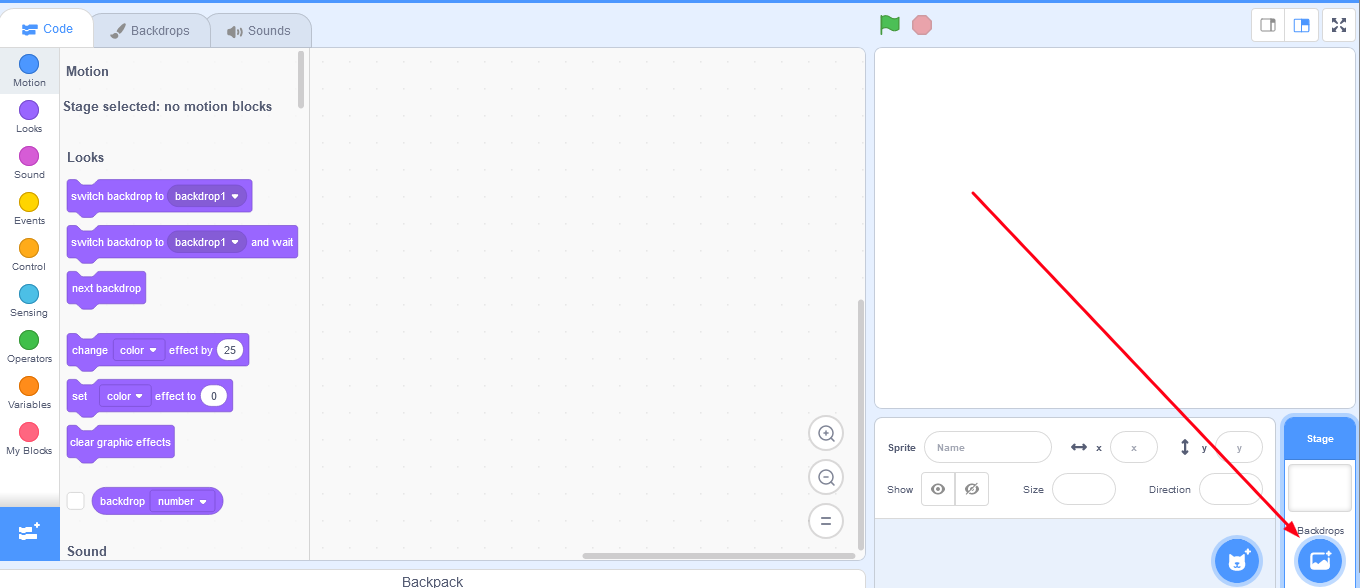
Để trò chơi đố vui của bạn trở nên hấp dẫn và lôi cuốn hơn về mặt hình ảnh, hãy thêm phông nền vào dự án. Bạn có thể thực hiện việc này bằng cách nhấp vào nút “Chọn Phông Nền” ở góc dưới bên phải màn hình. Bạn có thể chọn phông nền có sẵn hoặc tự tạo phông nền theo ý tưởng của mình bằng trình chỉnh sửa để trò chơi thêm phần thú vị.
Bước 3: Chào người dùng
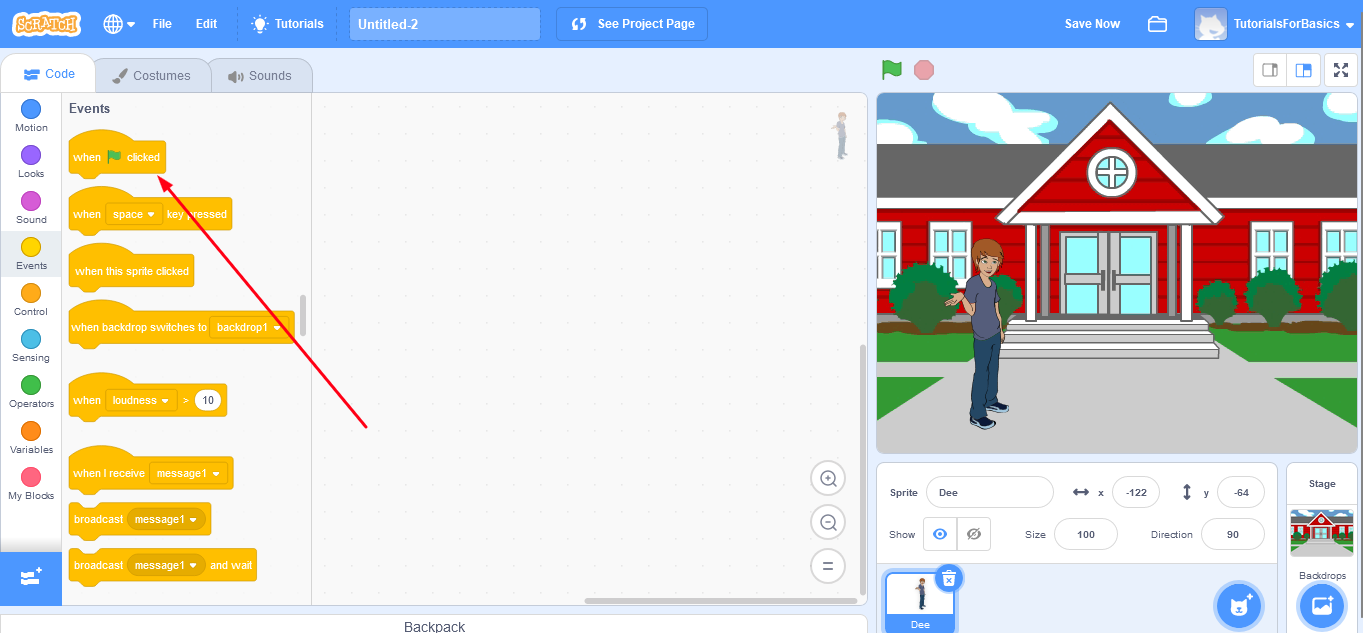
Bây giờ là lúc bắt đầu với các khối. Chọn “Sự kiện” ở phía bên trái và kéo “Khi cờ xanh được nhấp” vào và kéo vào màn hình.
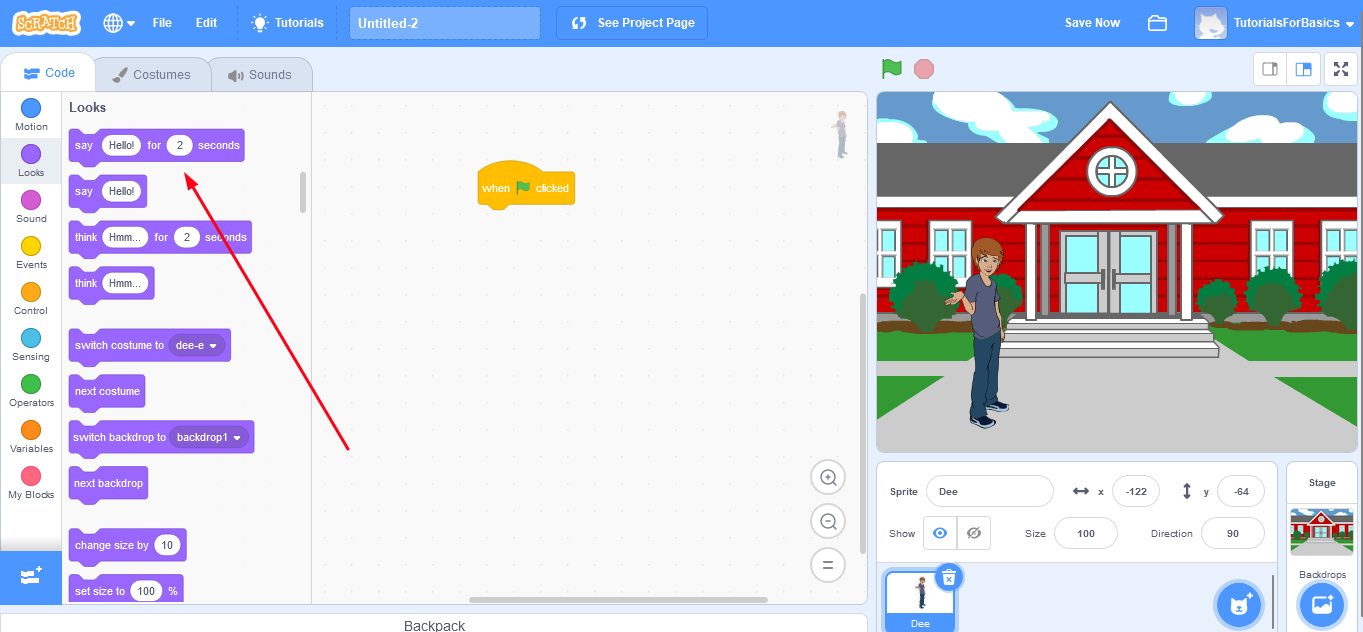
Để chào người dùng, hãy vào mục “Looks” ở phía bên trái và chọn khối “Say Hello! For 2 seconds and wait” (Chào! Trong 2 giây và đợi) rồi kéo khối này vào màn hình và đặt bên dưới khối “When green flag clicked” (Khi nhấp vào lá cờ xanh). Bạn có thể nhập bất kỳ lời chào nào bạn muốn thay cho “Hello!”.
Bước 4: Thêm câu hỏi
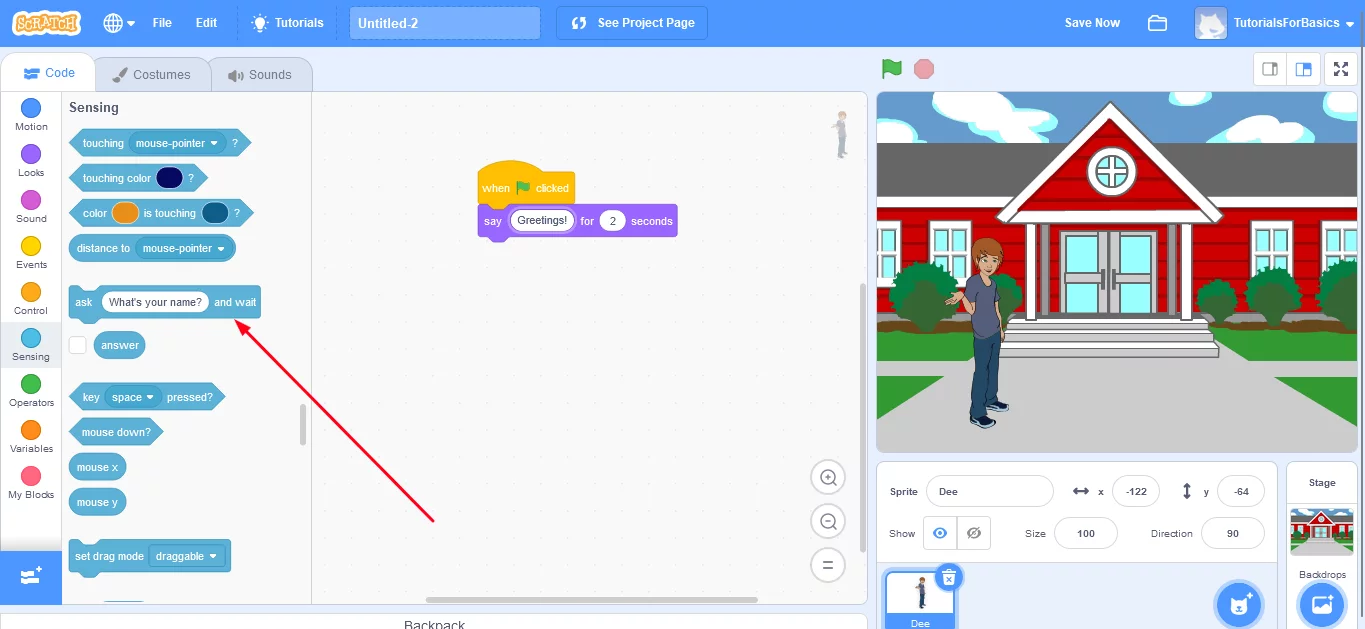
Để hỏi người dùng câu hỏi, hãy chọn “Cảm biến” ở phía bên trái và nhấp vào khối “hỏi tên bạn là gì? và đợi” rồi đặt khối này bên dưới khối “nói Xin chào! Trong 2 giây”.
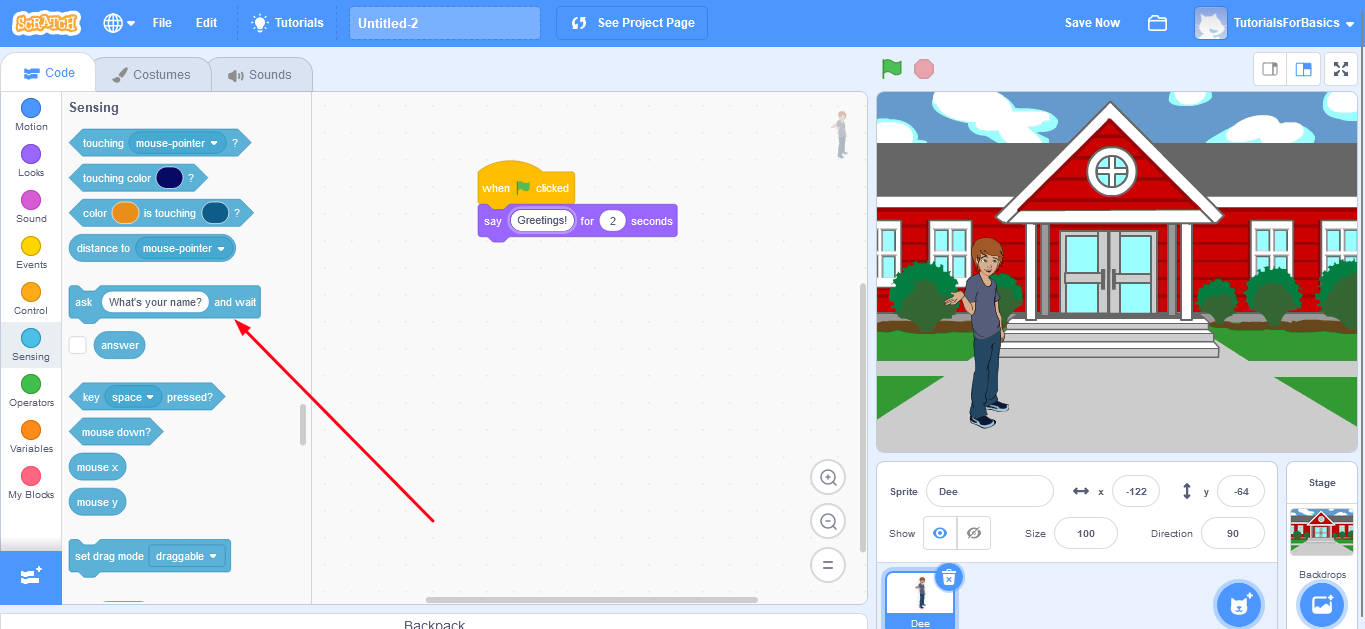
Để đặt câu hỏi, hãy thay thế câu hỏi “Tên bạn là gì?” bằng bất kỳ câu hỏi nào bạn muốn.
Bước 5: Kiểm tra câu trả lời
Để kiểm tra xem người dùng đã nhập đúng câu trả lời hay chưa, hãy vào “Control” ở phía bên trái và chọn khối “If then else” rồi kéo nó để đặt bên dưới khối “ask and wait”.
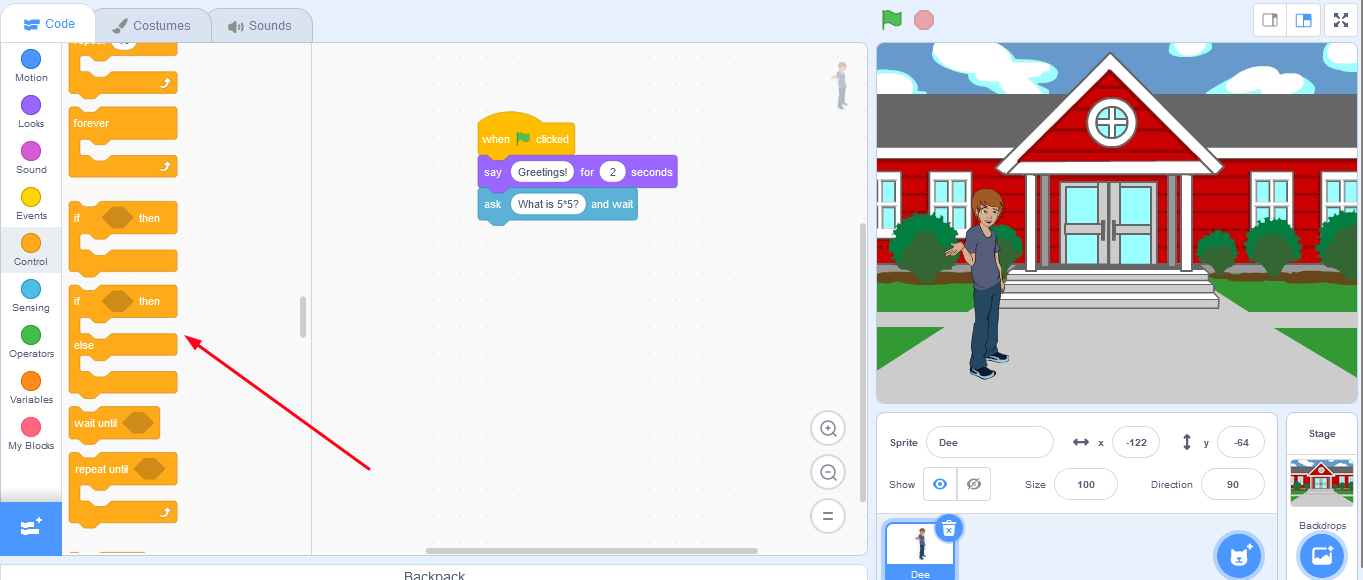
Bây giờ, hãy vào “Toán tử” ở phía bên trái và chọn khối bằng, sau đó đặt nó vào khối “If then else”, ngay sau câu lệnh “if”. Bây giờ, hãy vào “Sensing” ở phía bên trái và chọn “Answer” rồi đặt nó vào phía bên trái của khối bằng với toán tử vừa đặt. Và ở phía bên phải của toán tử, hãy đặt câu trả lời đúng.
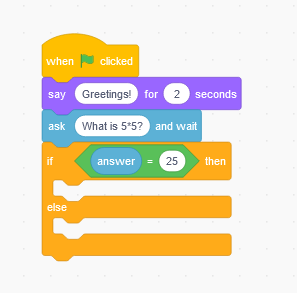
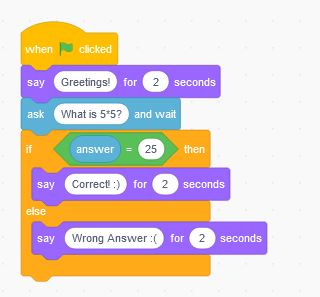
Bây giờ, để cho người dùng biết họ đã nhập đúng câu trả lời hay chưa, hãy vào “Looks” ở phía bên trái và chọn “say Hello! For 2 seconds” (Xin chào! Trong 2 giây) rồi đặt nó bên dưới “then” (thì), nơi câu trả lời đúng sẽ dẫn đến. Để khuyến khích người dùng và cho họ biết rằng họ đã trả lời đúng, hãy nhập một lời nhắn khích lệ vào ô “Hello!” (Xin chào!) Bây giờ, đối với câu trả lời sai, hãy chọn cùng khối “say Hello! For 2 seconds” (Xin chào! Trong 2 giây) và đặt nó bên dưới khối “else” (Khác) của câu lệnh “if” (Nếu), nơi câu trả lời sai sẽ dẫn đến. Nhập một lời nhắn vào ô “Hello!” (Xin chào!) để cho người dùng biết rằng câu trả lời không chính xác.
Bước 6: Theo dõi điểm số
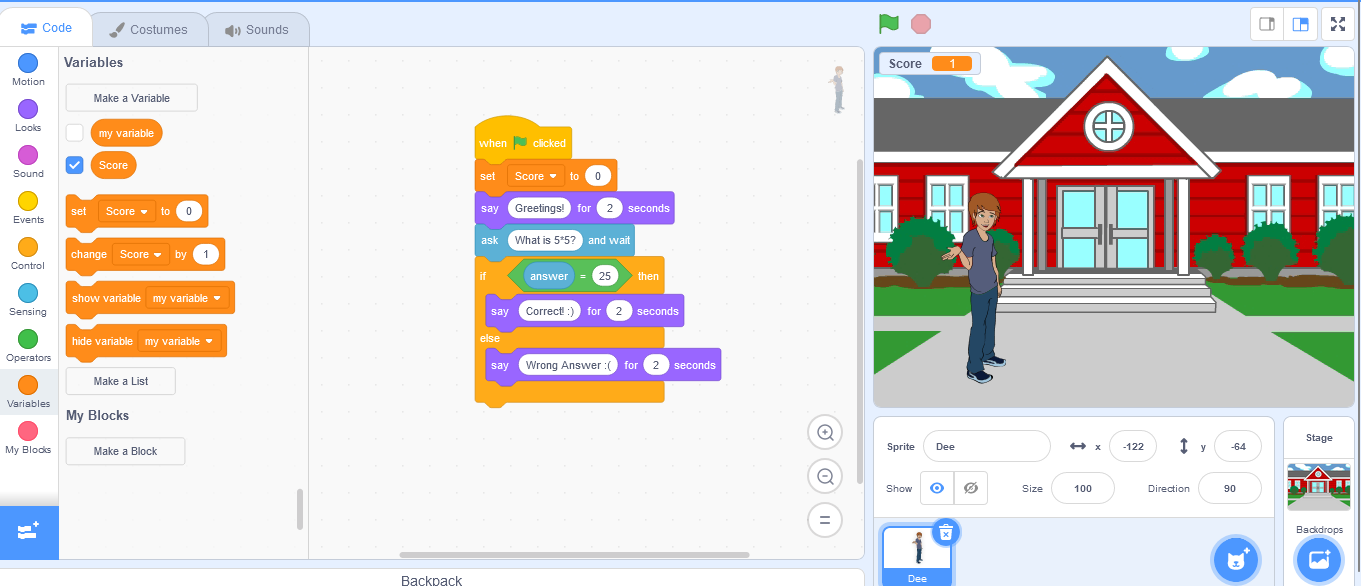
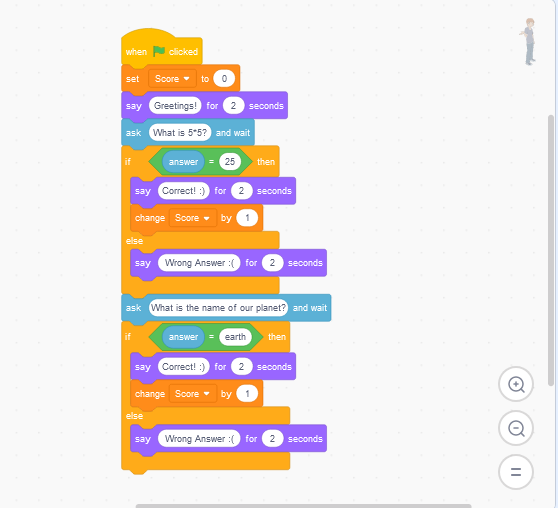
Để theo dõi điểm của người dùng, hãy tạo một biến cho điểm và tăng nó lên một đơn vị mỗi khi người dùng chọn đúng câu trả lời. Để làm như vậy, hãy chọn “Biến” ở bên trái và nhấp vào “Tạo Biến” và đặt tên là “Điểm”. Bây giờ, chúng ta phải đặt điểm mặc định là 0. Trước tiên, hãy chọn khối “Đặt Điểm thành 0” và đặt nó bên dưới khối “Khi nhấp vào cờ xanh” và phía trên khối “Nói Xin Chào! Trong 2 giây”.
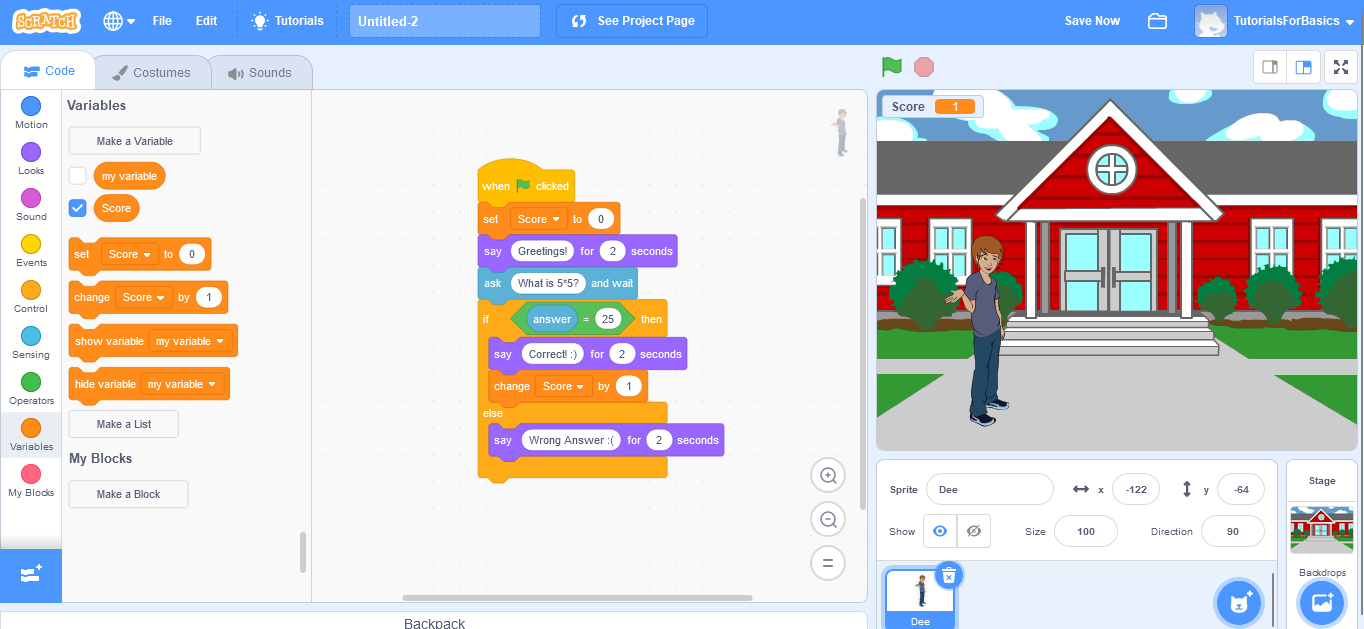
Sau đó, để tăng điểm bất cứ khi nào người dùng đưa ra câu trả lời đúng, hãy chọn khối “thay đổi điểm lên 1” và đặt nó vào bên trong khối “nếu” nơi câu trả lời đúng dẫn đến.
Bước 7: Đặt nhiều câu hỏi
Để trò chơi thú vị hơn, bạn có thể thêm nhiều câu hỏi để hỏi người dùng. Để làm như vậy, hãy lặp lại các bước 4-6 và nối chúng lại dưới khối “nếu thì khác” để các câu hỏi được tiếp tục. Bạn có thể hỏi bao nhiêu câu hỏi tùy thích.
Phần kết luận
Tạo trò chơi đố vui trên Scratch có thể là một cách thú vị và hấp dẫn để kiểm tra kiến thức của bạn hoặc hỏi bạn bè bất kỳ câu hỏi nào bạn muốn theo cách vừa vui vừa học. Scratch cung cấp một nền tảng thân thiện với người dùng với nhiều khối mã hóa, cho phép ngay cả người mới bắt đầu cũng có thể tạo ra các trò chơi tương tác.