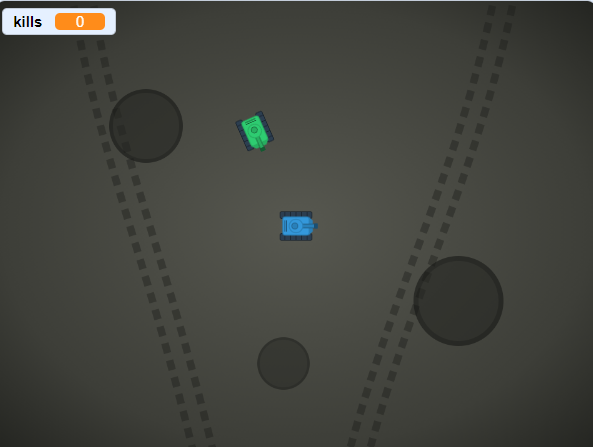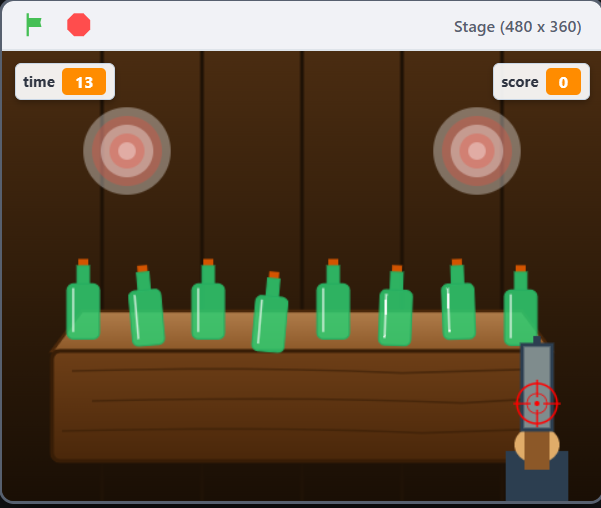
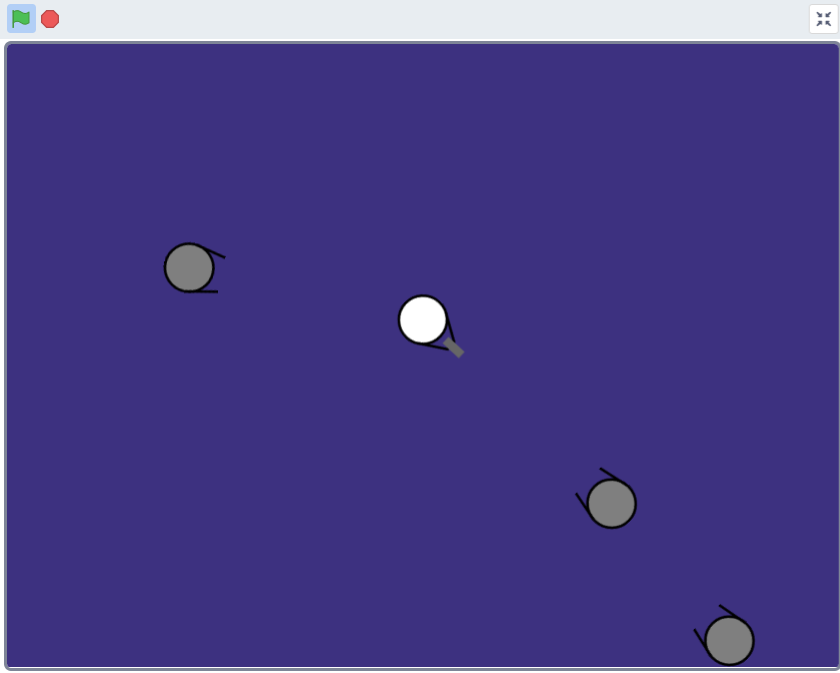
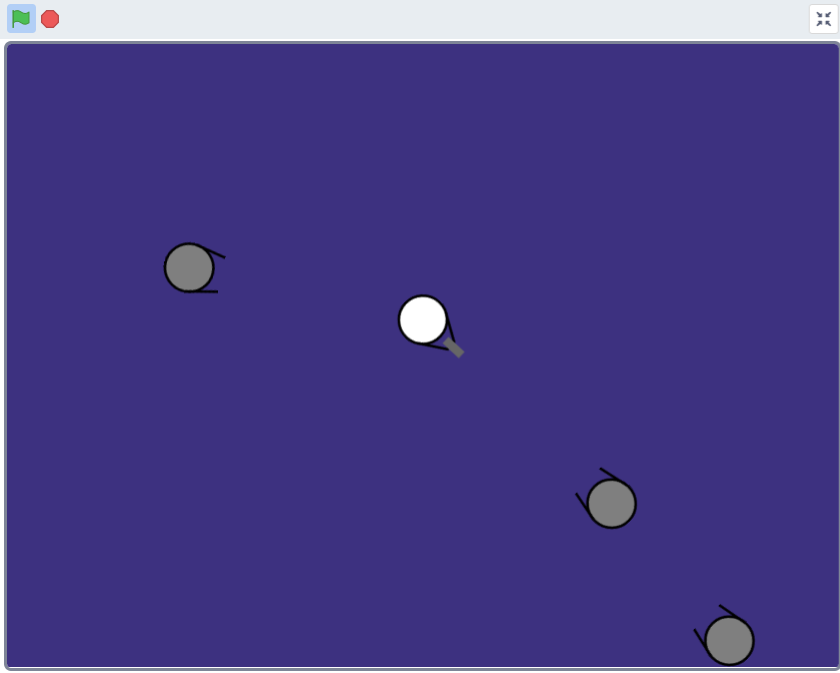
Trong hướng dẫn này, tôi sẽ chỉ cho bạn cách tạo một trò chơi bắn súng 2D bằng Scratch. Cách làm khá đơn giản, nhưng hy vọng bạn sẽ học được một số điều trong quá trình thực hiện và sớm tạo ra trò chơi Scratch của riêng mình!
Quân nhu
- Một máy tính.
- Đăng nhập/Tài khoản Scratch.
- Một con chuột (Giúp việc chơi trò chơi trở nên dễ dàng hơn khi bạn hoàn thành).
Bước 1: Dự án mới

Đầu tiên, bạn cần truy cập https://scratch.mit.edu/ . Sau đó, đăng nhập bằng tài khoản của mình và nhấp vào “Tạo”.
Bước 2: Tạo một Sprite mới

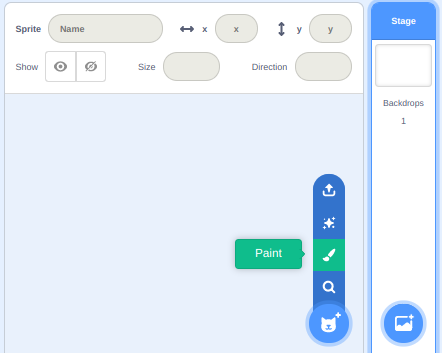
Hình ảnh đầu tiên là những gì bạn sẽ thấy sau khi nhấp vào nút tạo. Việc bạn cần làm bây giờ là nhấp vào biểu tượng chú mèo cào có dòng chữ “sprite one”, rồi nhấp vào nút thùng rác. Thao tác này sẽ xóa sprite ban đầu để chúng ta có thể tạo sprite của riêng mình. Tiếp theo, chúng ta nhấp vào biểu tượng chú mèo có dấu +, rồi chọn Paint. Bây giờ chúng ta có thể tạo sprite đầu tiên.
Bước 3: Nhân vật chính
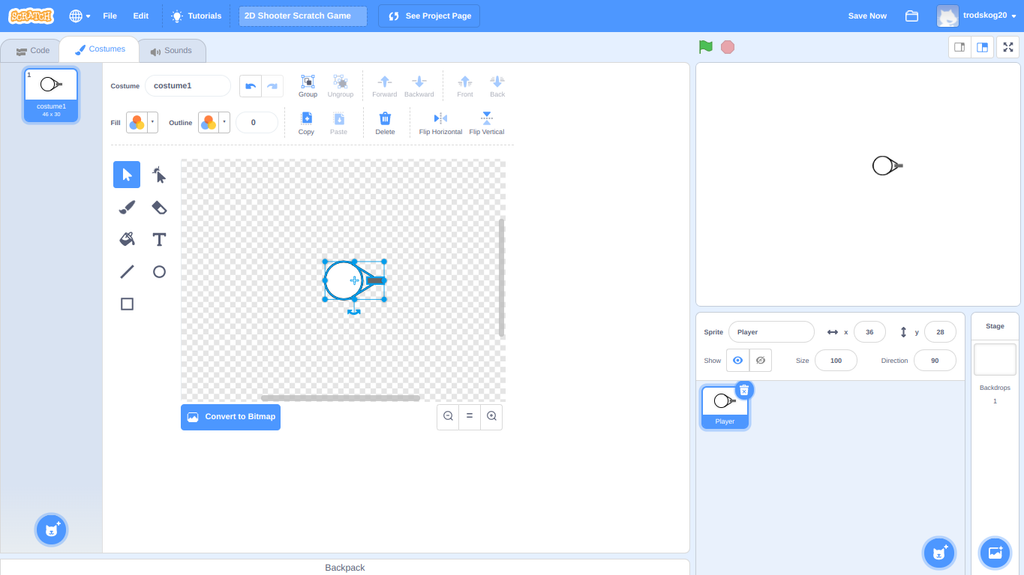
Bây giờ chúng ta muốn tạo nhân vật chính, nhân vật mà người chơi sẽ điều khiển. Sử dụng các công cụ bên trái, vẽ một hình tròn nhỏ nằm ở giữa, rồi dùng công cụ đường thẳng và công cụ hình chữ nhật để vẽ tay và súng. Bạn có thể thử nghiệm màu sắc nếu muốn, nhưng trước tiên, hãy cố gắng vẽ sao cho kích thước và hình dạng giống với nhân vật của tôi. Cuối cùng, sau khi hoàn tất, hãy nhấp vào chữ “sprite one” và thay thế bằng “Player” như tôi đã làm. Đây chỉ là một cách để chúng ta biết rằng “Player” đang ám chỉ nhân vật chính của chúng ta.
Bước 4: Kẻ xấu
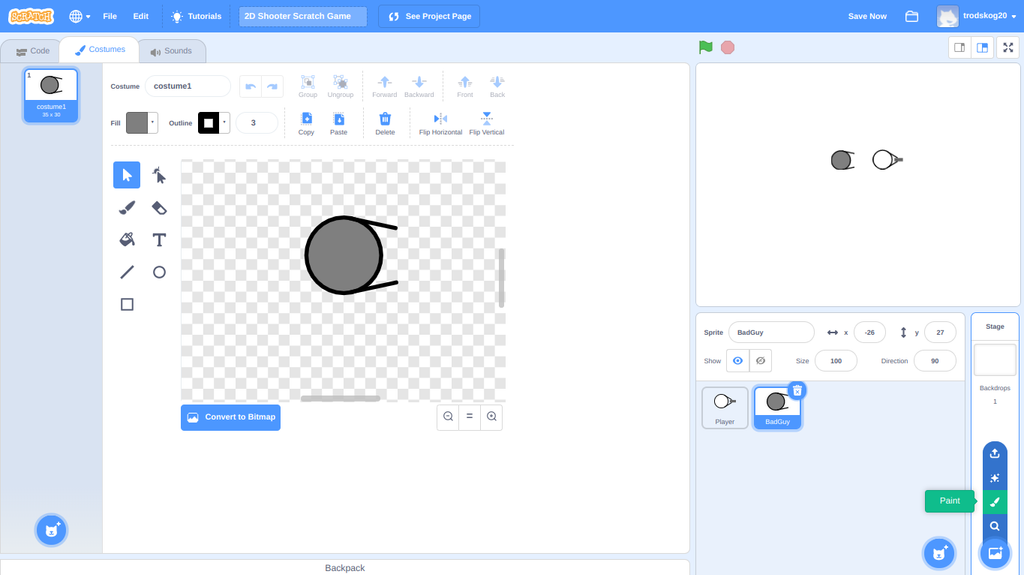
Sau khi đã tạo xong nhân vật chính, chúng ta cần tạo ra thứ gì đó để nhân vật đó chiến đấu. Sử dụng các công cụ bên trái, một lần nữa, tạo ra thứ tương tự như ở bước 3, nhưng với cánh tay thẳng hơn và không có súng. Làm cho nó có kích thước tương đương với “Player” và đảm bảo nó hướng thẳng về bên trái. Cuối cùng, đổi tên nó như đã làm ở bước 3 thành một cái gì đó như “BadGuy”. Trước khi chuyển sang bước tiếp theo, hãy nhấp vào biểu tượng phông nền ở góc dưới bên trái và chọn Paint.
Bước 5: Bối cảnh
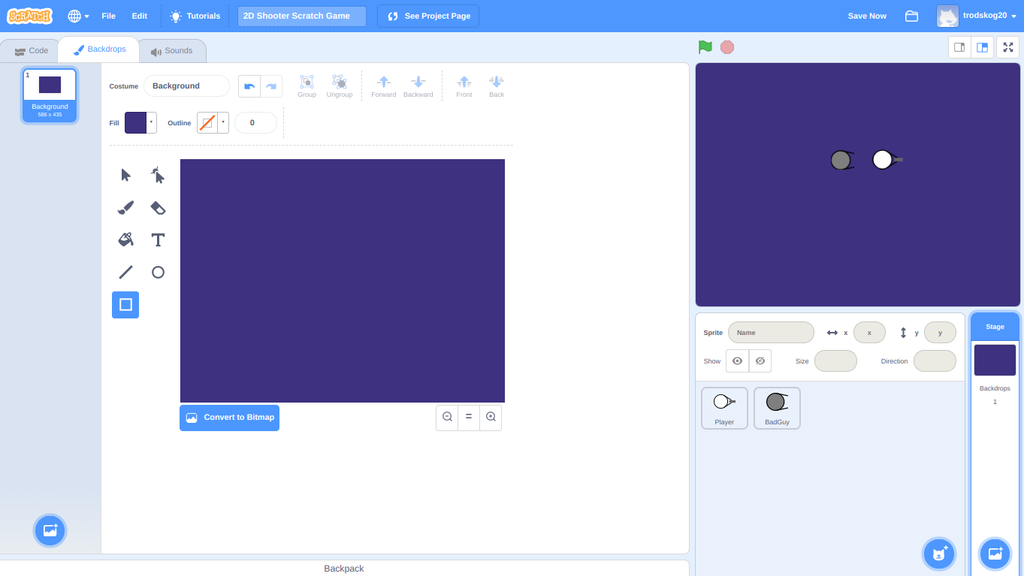
Sau khi nhấp vào biểu tượng sơn ở bước 4, hãy sử dụng công cụ hình chữ nhật để tạo nền với màu bạn chọn, giống như cách bạn đã vẽ các sprite. Hãy đảm bảo xóa nền trắng trống được tạo tự động cho bạn, để nền duy nhất bạn có là nền này. Cuối cùng, đặt tên cho nó là “Nền”.
Bước 6: Bối cảnh trò chơi kết thúc
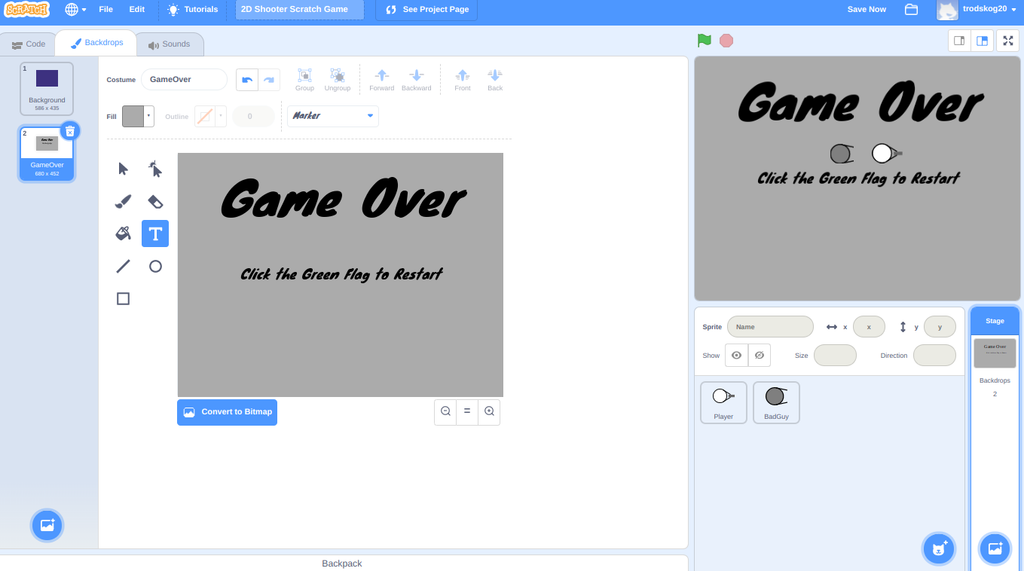
Nhấp vào biểu tượng sơn lần nữa và tạo một hình nền thứ hai bằng công cụ văn bản để trông như thế này. Đổi tên thành GameOver hoặc tên tương tự, rồi chuyển sang bước tiếp theo.
Bước 7: Một viên đạn
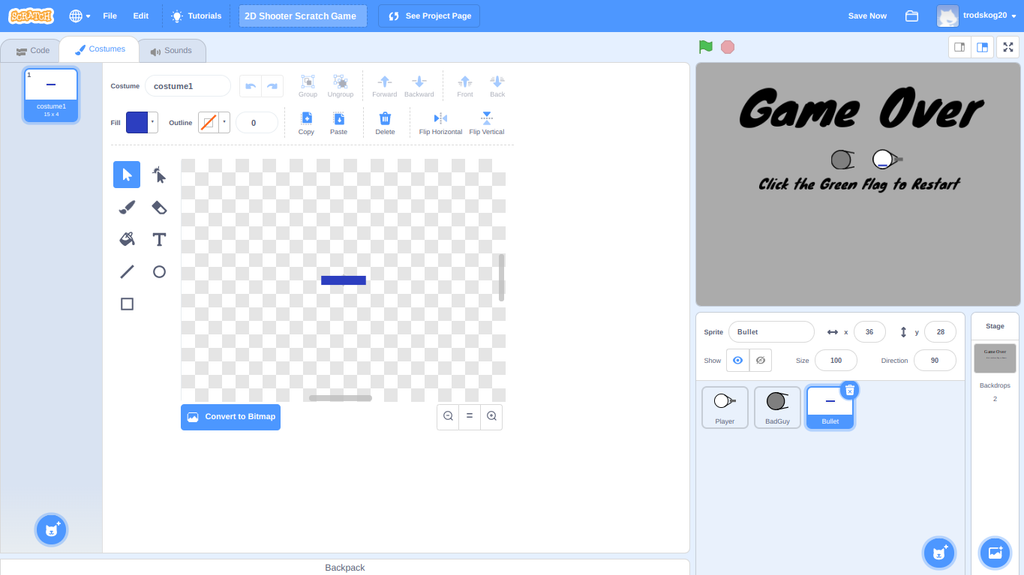
Bây giờ chúng ta sẽ tạo một viên đạn để người chơi có thể bắn vào kẻ xấu. Điều này thậm chí còn đơn giản hơn các sprite khác, và tất cả những gì bạn phải làm là tạo một hình chữ nhật nằm ngang nhỏ, căn giữa vào dấu cộng ở giữa. Sau đó, đặt tên cho nó là “Bullet” (Viên đạn) và chuyển sang bước tiếp theo.
Bước 8: Mã hóa
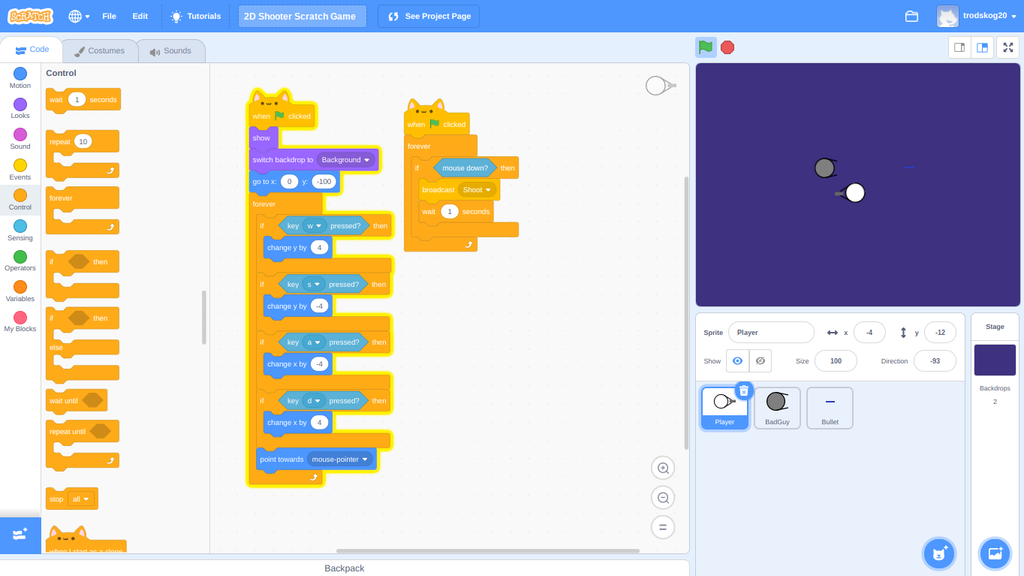
Đầu tiên, chọn Sprite “Player” ở góc dưới bên trái mà chúng ta đã tạo trước đó. Sau đó, ở góc trên bên trái, nơi có mã, trang phục và âm thanh, hãy nhấp vào mã. Bạn có thể cuộn lên xuống qua các khối được mã hóa màu và kéo thả các khối vào không gian làm việc. Để xóa một khối, hãy kéo nó trở lại bên trái. Làm quen với việc di chuyển, tách và xóa các khối. Bằng cách xem qua các khối mã, hãy tạo lại mã trong hình. Khi đến khối “Broadcast”, bạn sẽ tạo một chương trình phát sóng mới và đặt tên là “Shoot”, sau đó chọn nó trong menu thả xuống tích hợp của khối.
Đoạn mã này cho phép người chơi di chuyển bằng WASD (lên, trái, xuống và phải). Nó cũng khởi động sprite ở giữa màn hình. Đoạn mã bên phải sẽ là cách chúng ta bắn viên đạn. Nếu bạn không hiểu bất kỳ điều gì ở đây, không sao cả, chỉ cần sao chép đoạn mã và xem bạn có thể hiểu được cách nó hoạt động trong quá trình thực hiện không.
Bước 9: Chụp
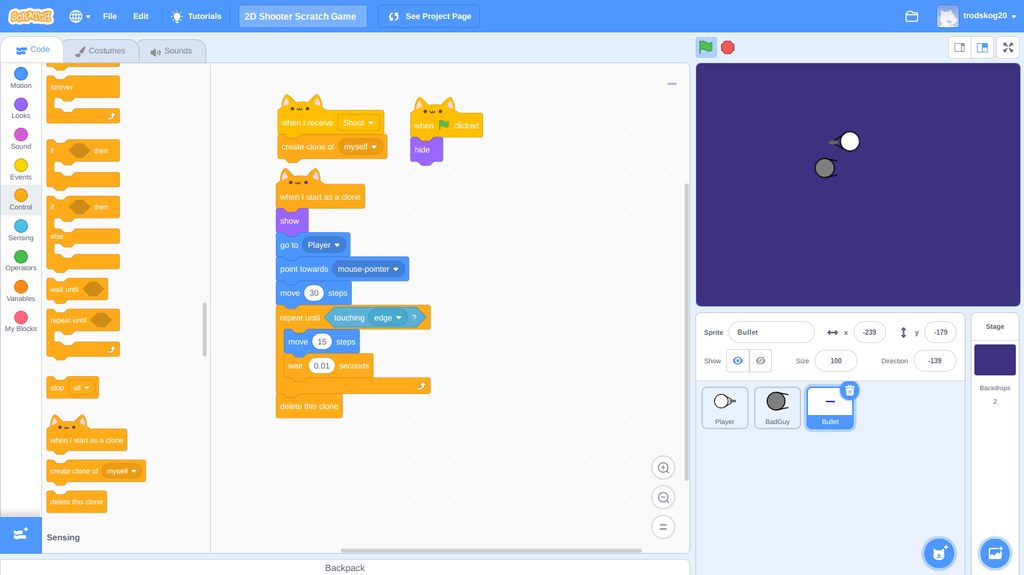
Một lần nữa, như trong bước 8, bạn sẽ tạo lại mã trong hình ảnh, nhưng trên sprite hình viên đạn (nhấp vào sprite “Bullet” ở góc dưới bên phải).
Mã này hoạt động với mã trên “Player” và cho phép mỗi khi giữ chuột, nó sẽ tạo ra một bản sao của viên đạn (cho phép nhiều sprite đạn cùng lúc) trước mặt người chơi, trông như thể nó đang bay ra từ súng của người chơi, rồi di chuyển theo hướng chuột chỉ. Điều này cho phép người chơi ngắm và bắn đạn.
Bước 10: Mã của Kẻ Xấu

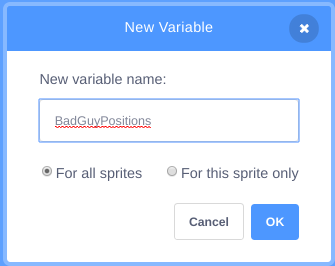
Đây có lẽ là đoạn mã phức tạp và quan trọng nhất từ trước đến nay. Chọn sprite “BadGuy”, sau đó đảm bảo mọi thứ đều giống như hình ảnh. Trong phần mã này, chúng ta cần tạo một biến. Chúng ta làm điều này theo cùng cách đã tạo thông báo phát sóng. Đảm bảo rằng tùy chọn “cho tất cả sprite” cũng được chọn. Chúng ta cũng phải tạo một thông báo phát sóng thứ hai có tên là GameOver.
Mã này khiến kẻ xấu tạo ra các bản sao xuất hiện ngẫu nhiên ở rìa màn hình. Nó cũng khiến kẻ xấu luôn bám theo người chơi, chết khi bị trúng đạn, và trò chơi kết thúc khi một trong những Kẻ xấu chạm vào Người chơi.
Bước 11: Các bước cuối cùng
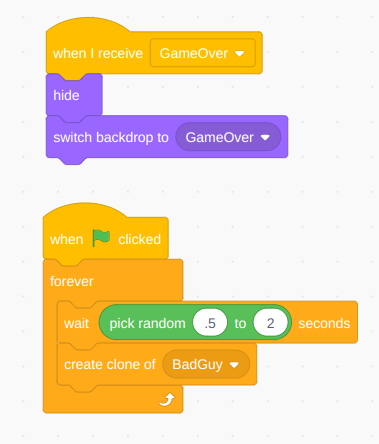


Cuối cùng, thêm Mã ở hình bên trái vào “Người chơi”, mã ở hình trên cùng bên phải vào “Viên đạn”, và mã ở hình thứ ba vào “BadGuy”. Đây là cách chúng ta dừng mọi thứ xảy ra sau khi trò chơi kết thúc và kết thúc trò chơi. Bạn đã làm được rồi! Hãy kiểm tra lại xem mọi thứ đã được mã hóa chính xác chưa. Nhấp vào “Xem trang dự án” ở trên cùng và bắt đầu chơi! Nhấp vào cờ xanh để chạy mã và dấu dừng màu đỏ để dừng mã.