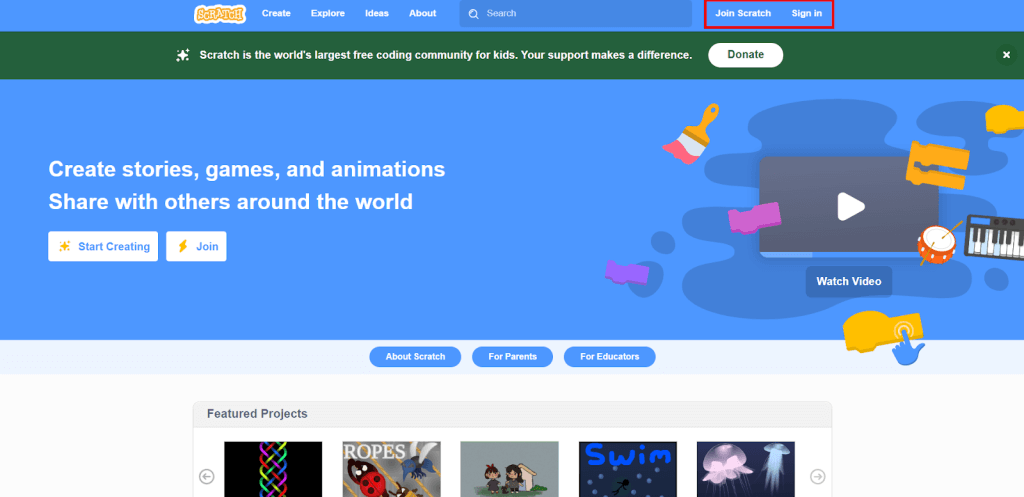
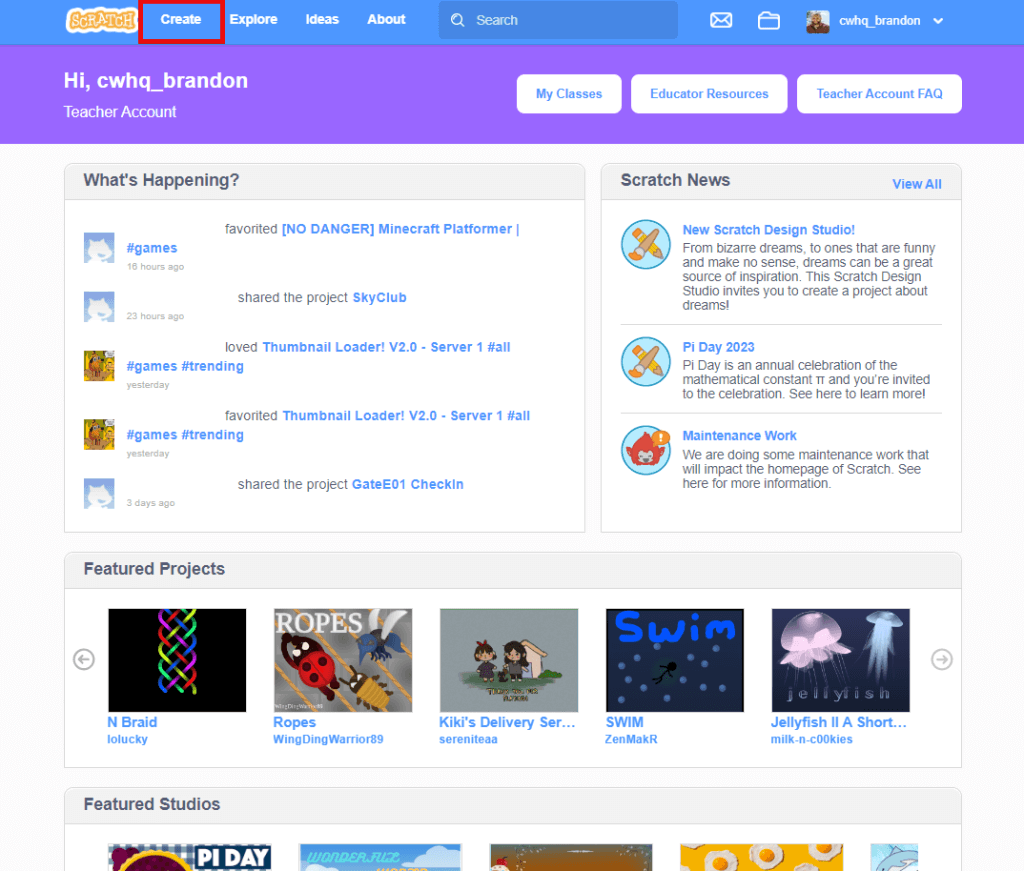
Sau khi đăng nhập, hãy nhấp vào nút Tạo màu xanh ở đầu trang.
3. Đặt tên cho dự án mới của bạn
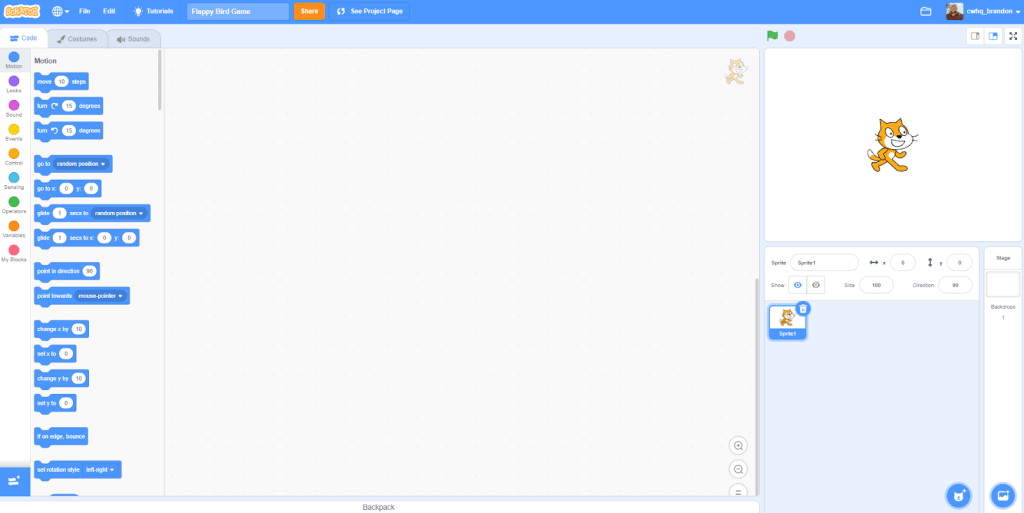
Đặt tên cho dự án của bạn, ví dụ, “Trò chơi Flappy Bird”.
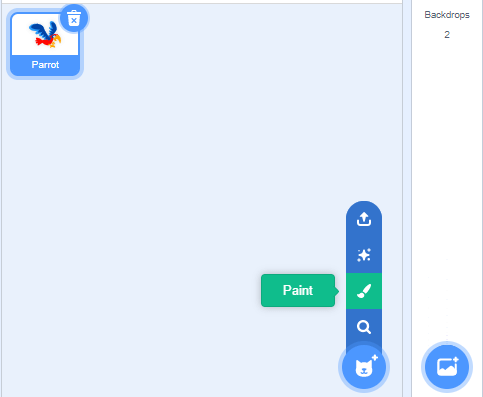
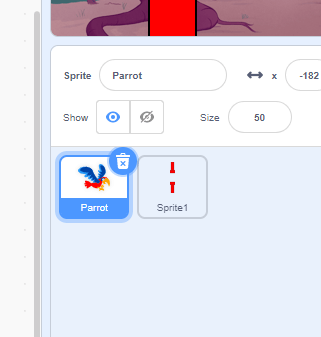
Sau đó xóa chú mèo Scratch bằng cách nhấp vào biểu tượng thùng rác bên cạnh hình ảnh.
4. Chọn một phông nền
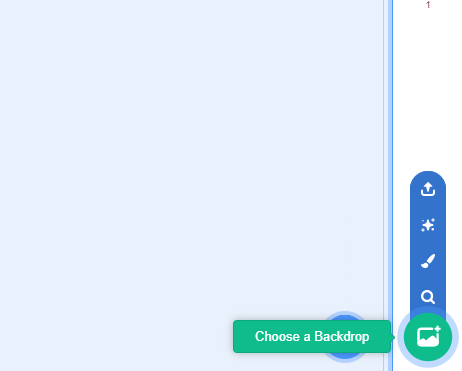
Chọn tùy chọn Chọn phông nền ở góc dưới bên phải màn hình.
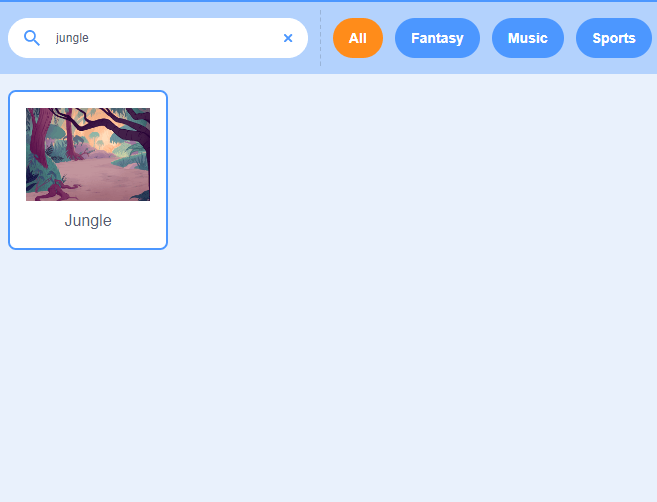
Khi màn hình Choose a Backdrop mở ra, hãy chọn một hình nền cho trò chơi Flappy Bird của bạn. Trong hướng dẫn này, tôi chọn “Jungle”, nhưng bạn có thể chọn bất cứ thứ gì bạn muốn!
5. Chọn một Sprite
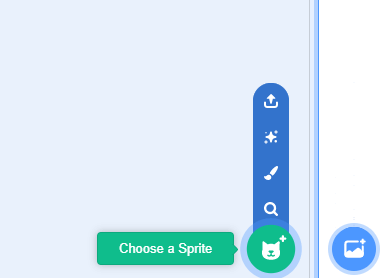
Sau đó, hãy đi tới tùy chọn Chọn Sprite nằm cạnh phần “Chọn Phông nền”.
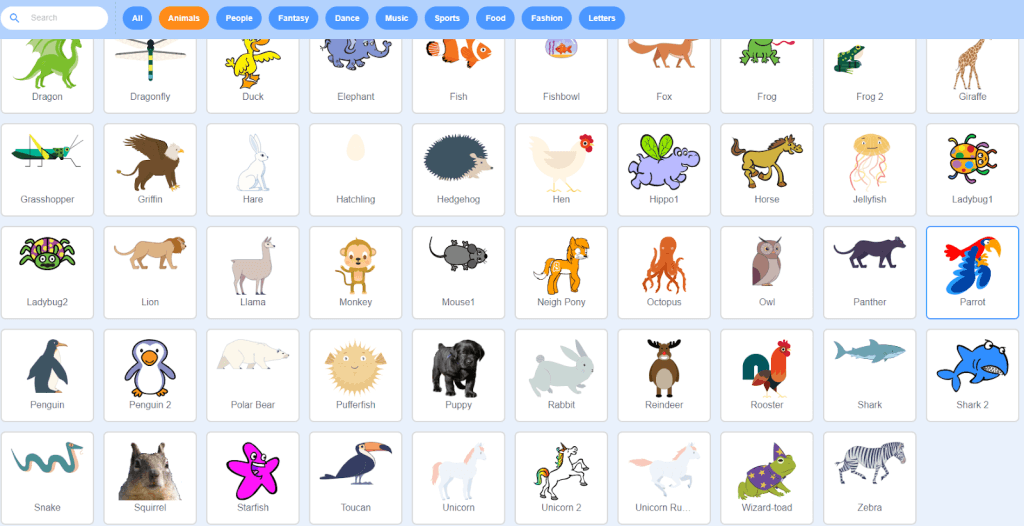
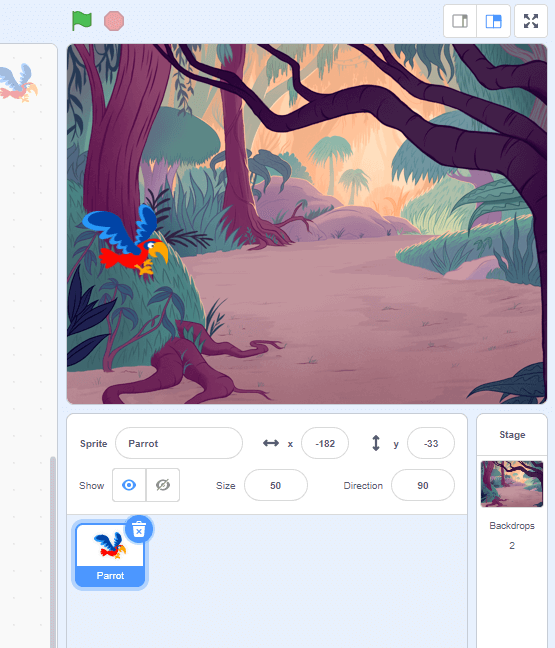
Chọn một sprite chim theo ý bạn. Chúng tôi đã chọn sprite Vẹt , được gợi ý nếu bạn muốn tạo chuyển động vỗ cánh cho nhân vật.
6. Thay đổi kích thước và vị trí của Sprite
Thay đổi kích thước hình ảnh của bạn bằng cách thay đổi hộp văn bản Size , chúng tôi đã thay đổi kích thước thành 50 trong hướng dẫn này.
Sau đó, nhấp và kéo hình ảnh được hiển thị ở bên trái của trò chơi vì các đường ống sẽ di chuyển từ phải sang trái.
7. Thêm khối mã đầu tiên
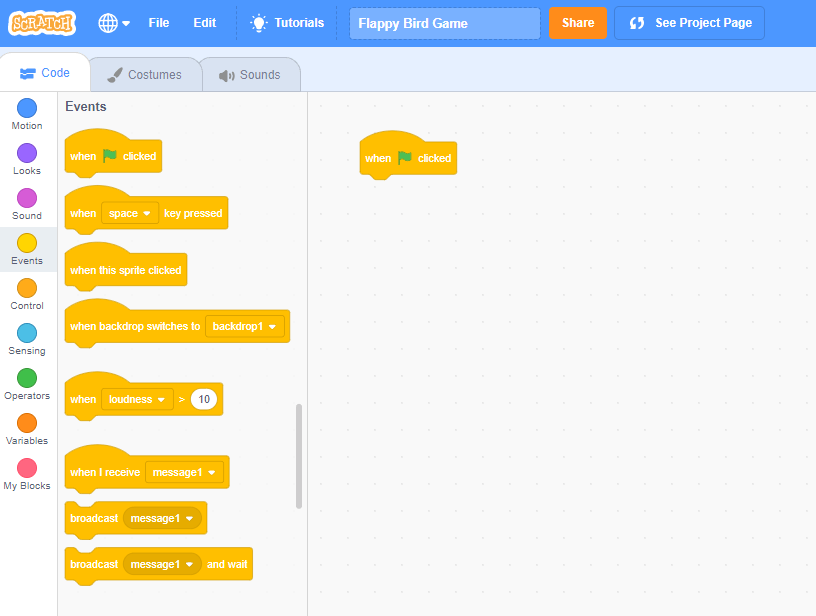
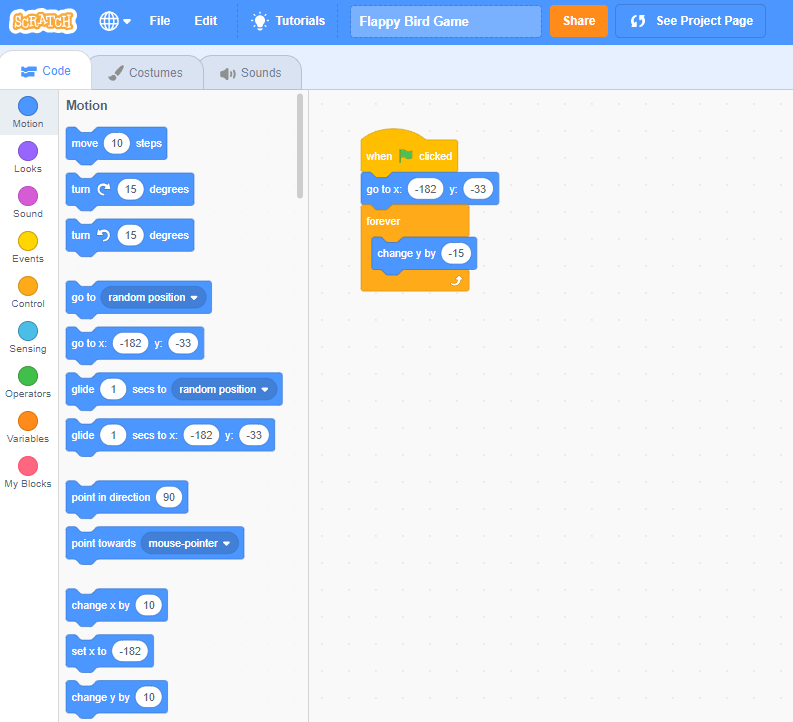
Đi tới danh mục Sự kiện , sau đó nhấp và kéo khối sự kiện khi nhấp vào cờ xanh vào vùng mã của bạn.
8. Đặt vị trí bắt đầu của sprite
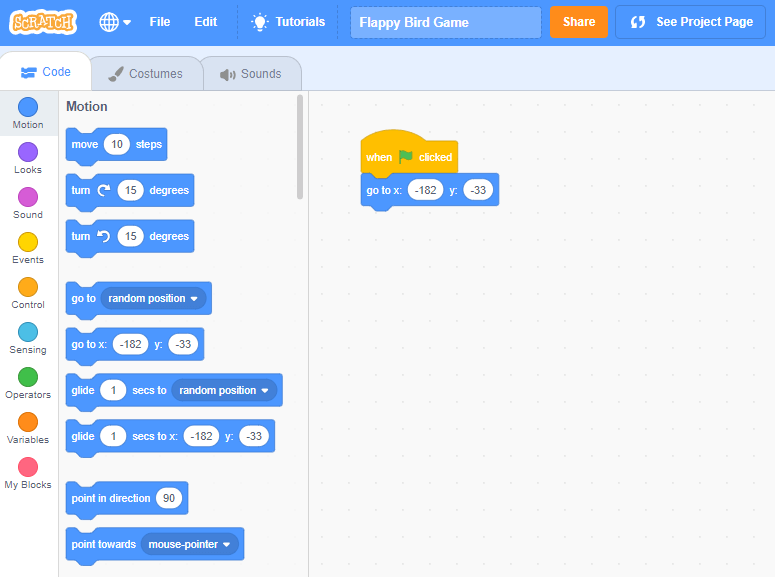
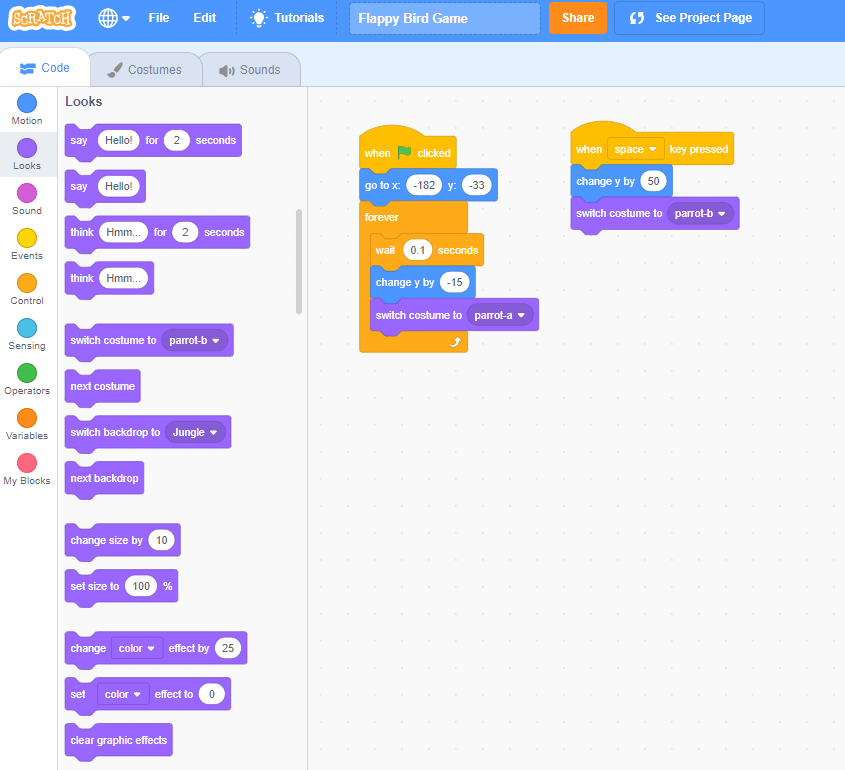
Vào danh mục Chuyển động và kéo khối go to x và y bên dưới khối khi nhấp vào cờ xanh . Điều này sẽ đảm bảo người chơi bắt đầu ở cùng một vị trí mỗi khi trò chơi được tải.
9. Thêm trọng lực vào trò chơi
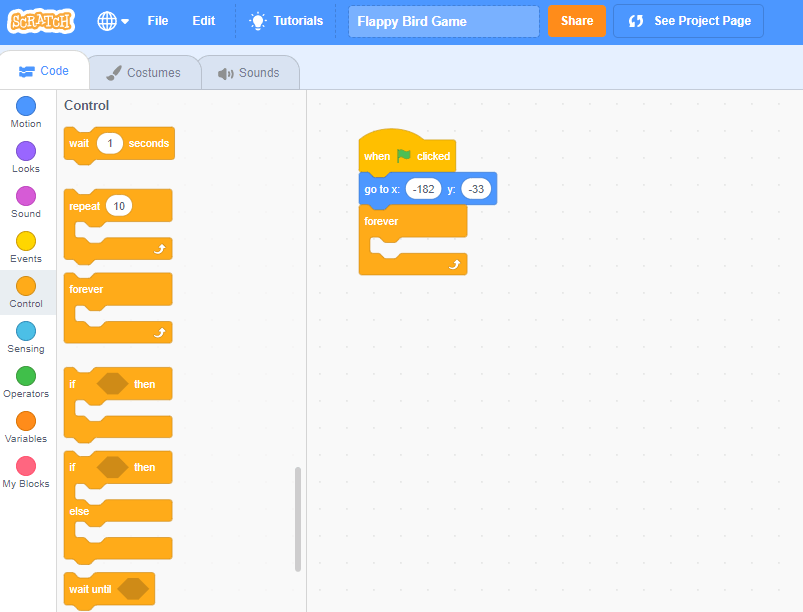
Sau đó, trong danh mục Khối điều khiển, kéo một khối vĩnh viễn và đính kèm nó vào khối đi tới x và y .
Quay lại danh mục Chuyển động và thay đổi theo khối chuyển động y, sau đó kéo trực tiếp vào khối mãi mãi .
Thay đổi giá trị trong hộp văn bản của khối thay đổi theo y thành -15 . Bây giờ khi bạn nhấn vào biểu tượng lá cờ xanh phía trên trò chơi của mình, con chim sẽ rơi xuống rất nhanh!
10. Làm cho trọng lực chậm lại
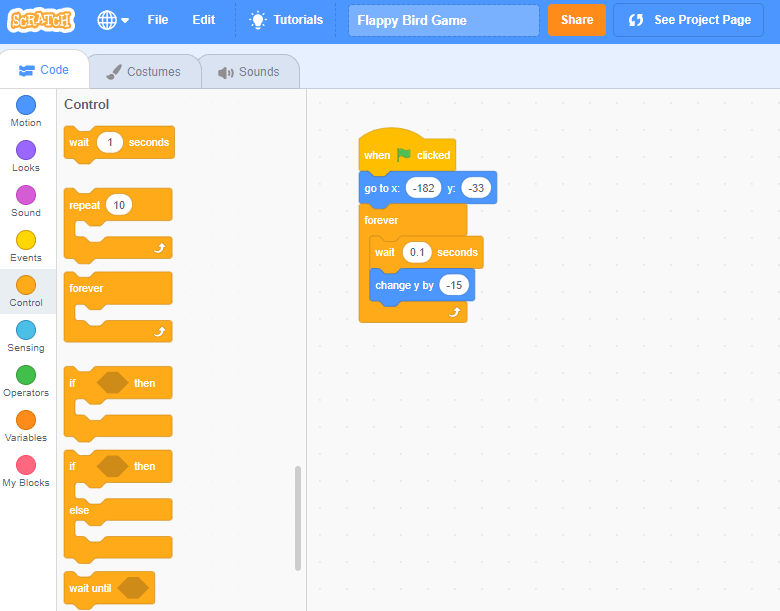
Để khắc phục tình trạng chim rơi quá nhanh, hãy đặt một khối chờ từ danh mục Kiểm soát trước khối thay đổi y .
Thay đổi giá trị trong hộp văn bản thành khoảng 0,1 .
11. Làm cho con chim bay lên
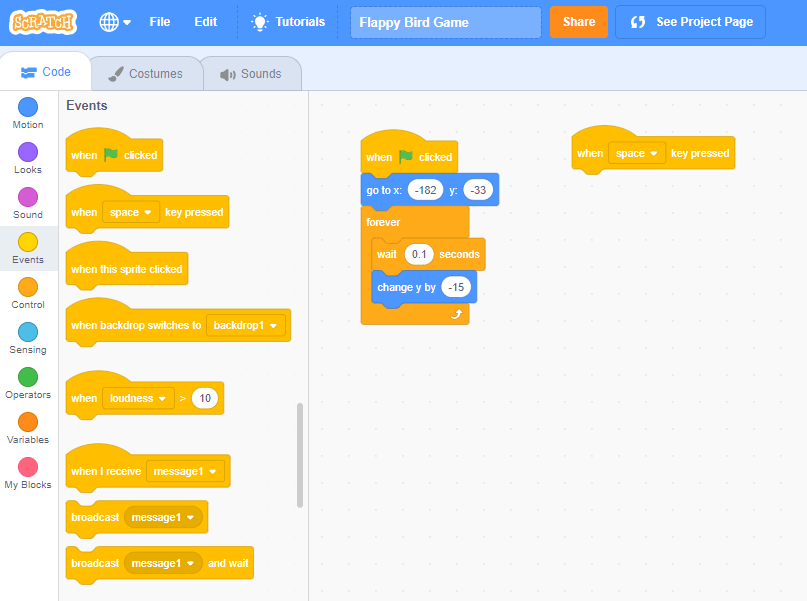
Bây giờ chúng ta hãy làm cho người chơi có thể tương tác với trò chơi! Lấy một khối khi nhấn phím cách từ danh mục Sự kiện và kéo nó vào vùng mã.
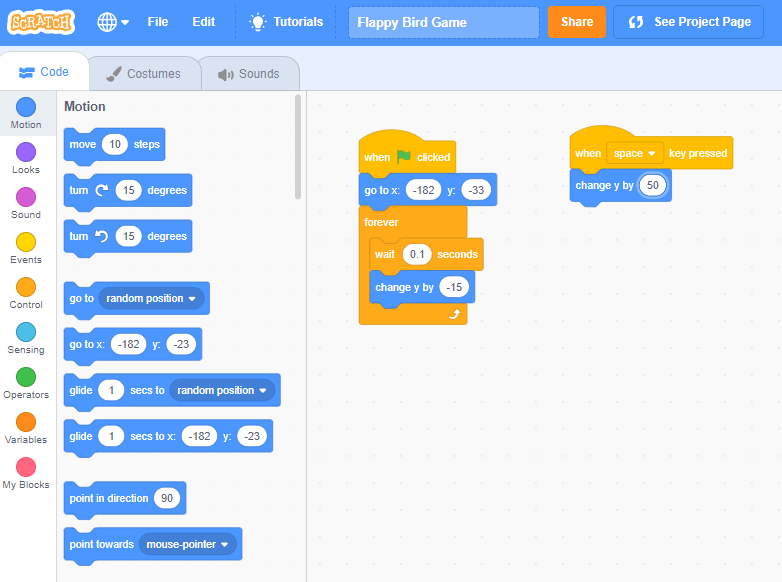
Vào danh mục Chuyển động và lấy một khối y thay đổi và đặt nó bên dưới khối khi nhấn phím cách . Bây giờ người chơi có thể làm cho con chim bay lên! LƯU Ý: Kiểm tra phần thưởng sau hướng dẫn này sẽ chỉ cho bạn cách làm cho đôi cánh của con chim vỗ khi chúng bay.
12. Thiết kế chướng ngại vật của trò chơi
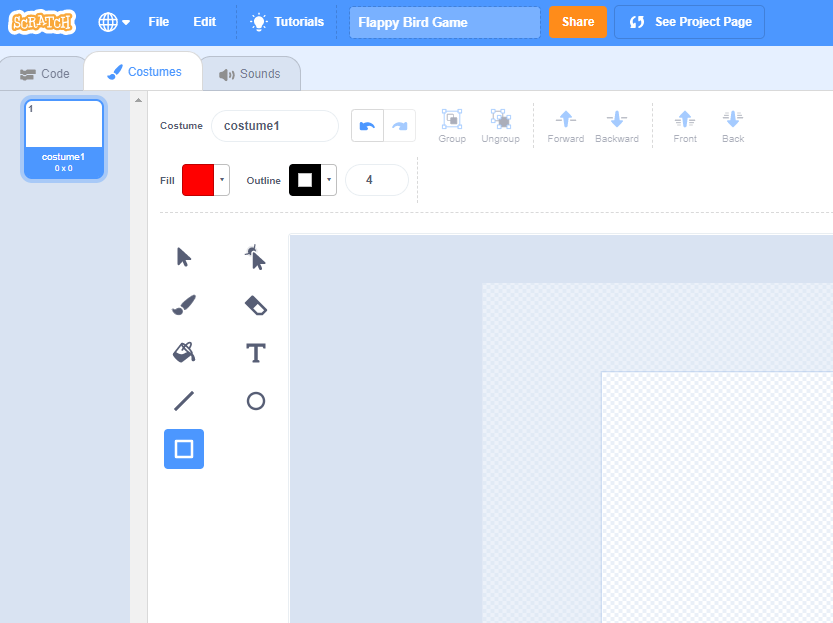
Nhấp vào tùy chọn sơn từ nút New Sprite để tạo một sprite đường ống.
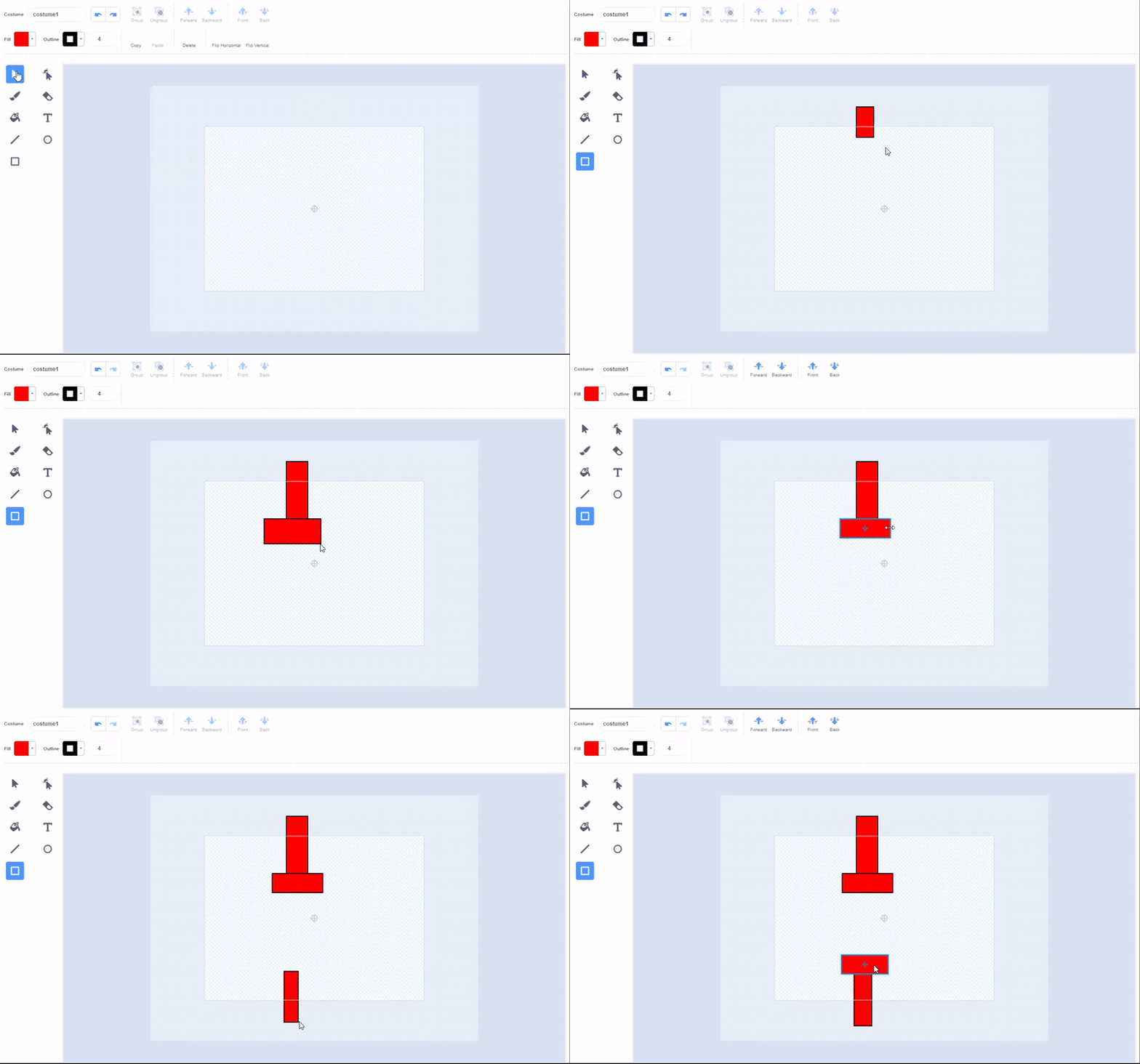
Chọn màu theo ý muốn từ tùy chọn Tô , sau đó chọn hình vuông từ danh sách công cụ.
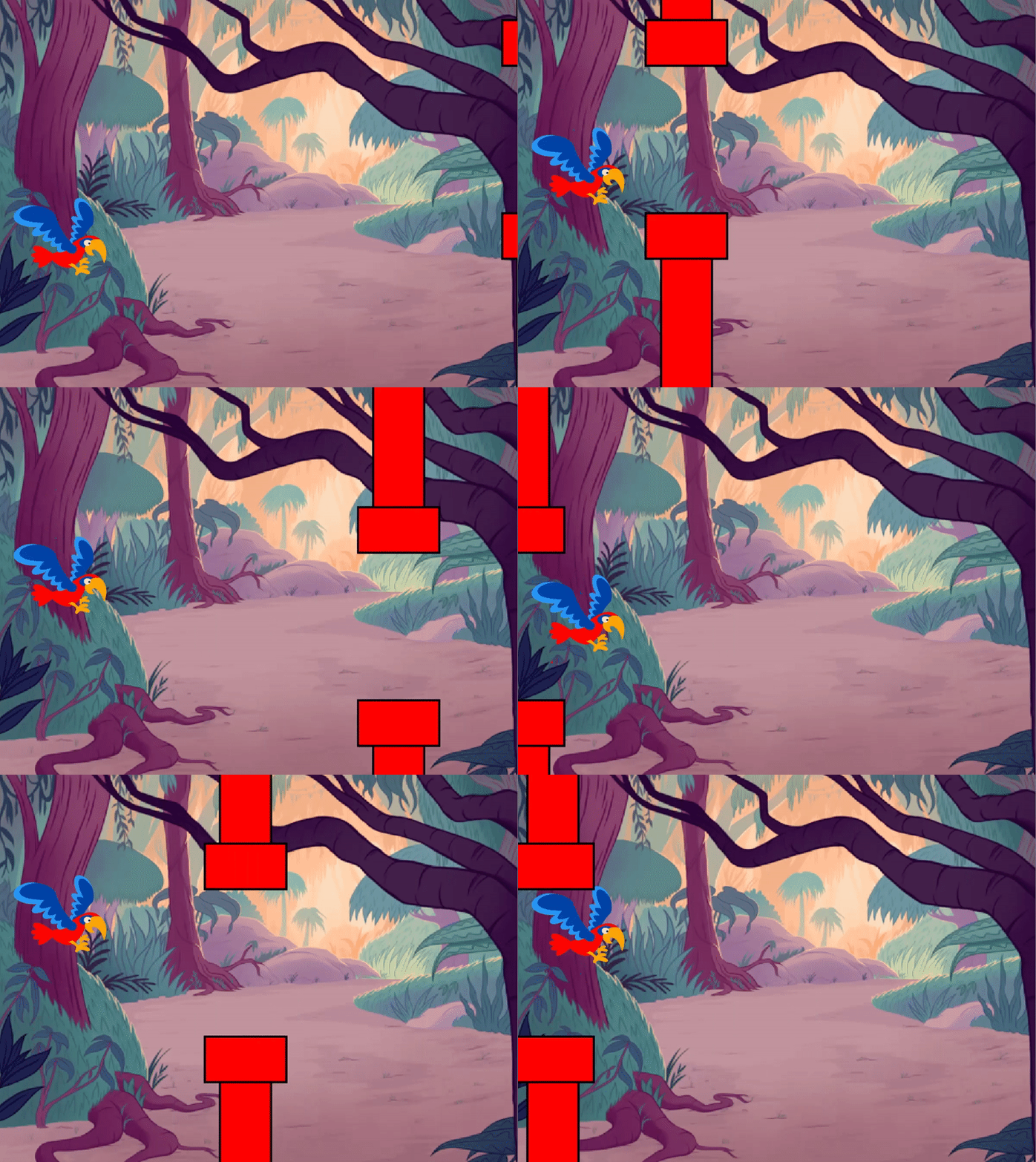
Nhấp và kéo hình vuông để tạo ra hai cột hoặc ống sẽ là chướng ngại vật cho trò chơi. Định vị lại và thay đổi kích thước các ống khi cần thiết.
13. Làm hoạt hình chướng ngại vật
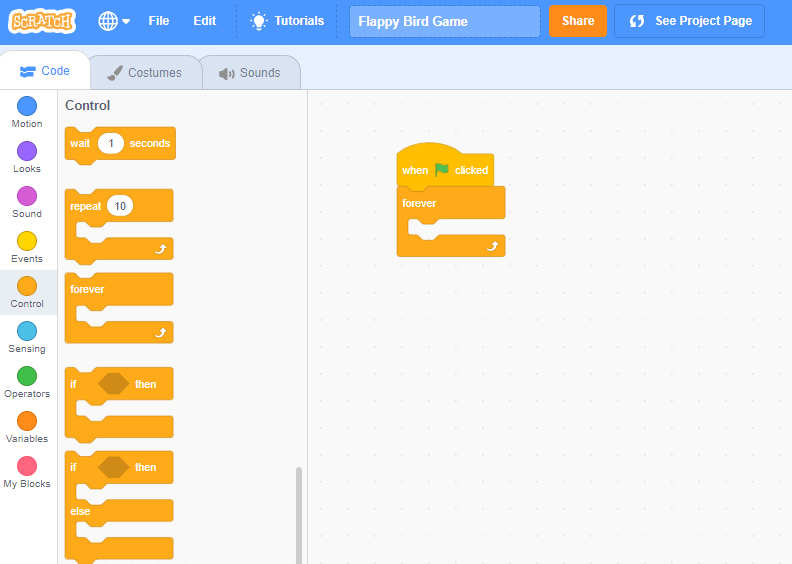
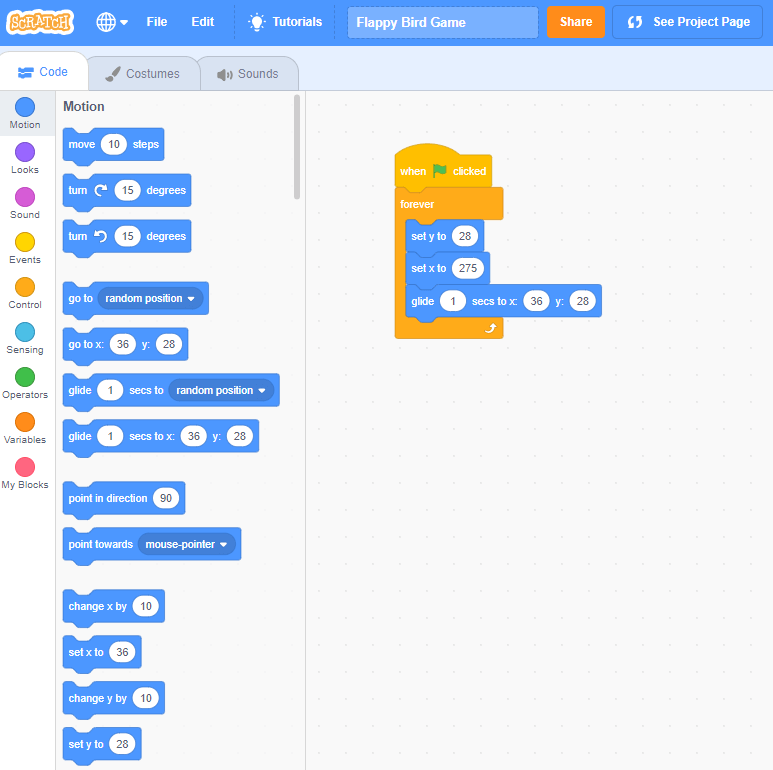
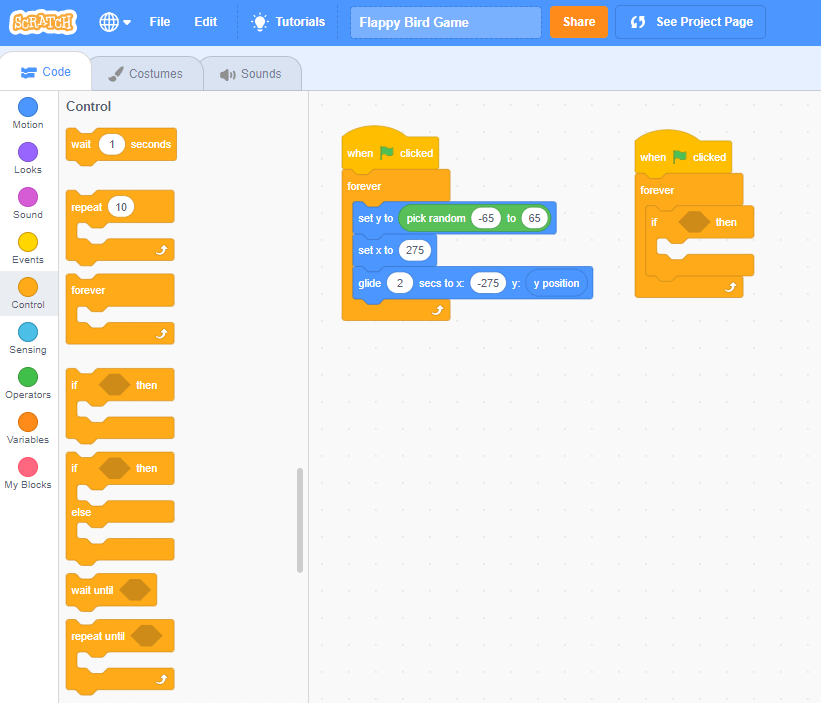
Nhấp vào tab Mã và kéo khối khi nhấp vào cờ xanh từ danh mục Sự kiện vào vùng mã. Đính kèm khối vĩnh viễn từ danh mục Kiểm soát .
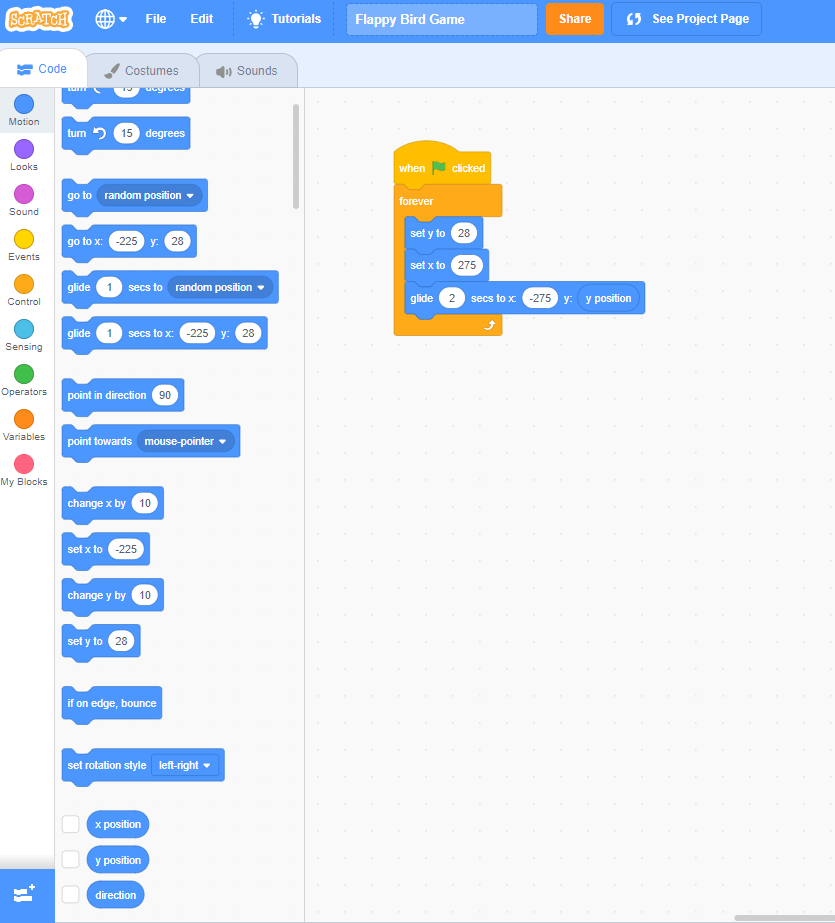
Tiếp theo, hãy vào danh mục Chuyển động và kéo một bộ y thành khối, bộ x thành khối và một trượt đến khối x và y bên trong khối mãi mãi .
Trong tập hợp x thành khối, hãy thay đổi hộp văn bản thành 275. Điều này làm cho các đường ống sẽ bắt đầu ở phía bên phải của màn hình!
Cập nhật khối trượt để lướt trong 2 giây và thay đổi giá trị x thành -275 để nó di chuyển sang bên trái màn hình.
Sau đó, trong danh mục Chuyển động , kéo khối vị trí y vào bên trong giá trị y trong khối trượt .
14. Đặt chướng ngại vật ngẫu nhiên
Kiểm tra dự án của bạn, bạn sẽ nhận thấy các đường ống vẫn giữ nguyên vị trí mỗi khi chúng di chuyển về phía người chơi.
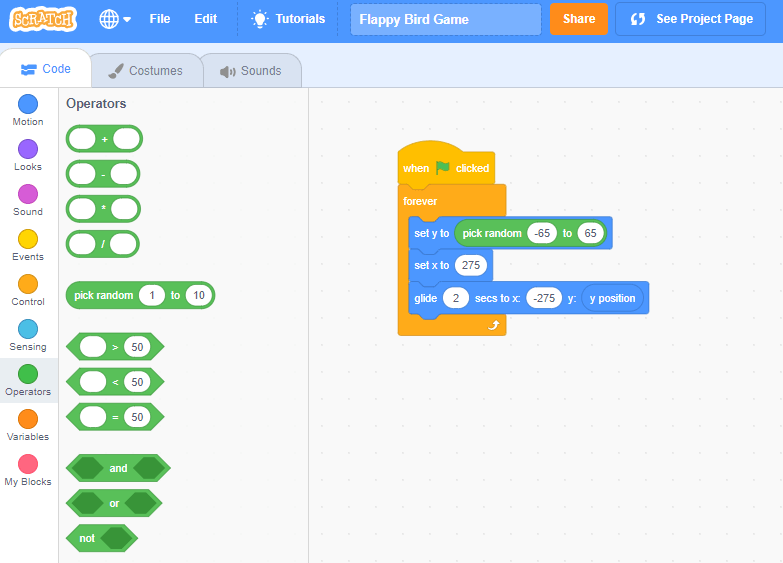
Để khắc phục lỗi này, hãy vào danh mục Toán tử và chọn một khối ngẫu nhiên rồi kéo vào tập hợp y để chặn.
Thay đổi giá trị của nó thành giá trị nào đó như -65 và 65 .
15. Kết thúc trò chơi khi va chạm
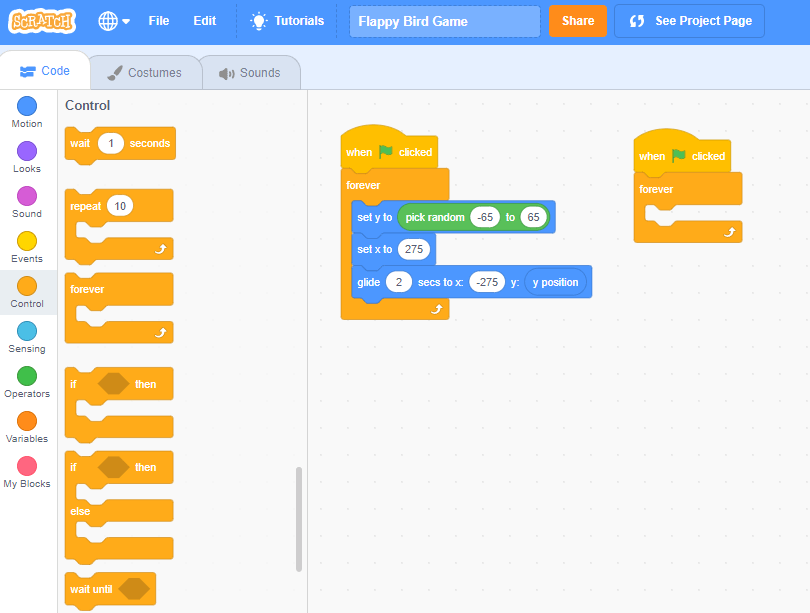
Không có gì xảy ra khi con vẹt va vào đường ống! Chúng ta hãy lấy khối khi nhấp vào cờ xanh từ danh mục Sự kiện và khối mãi mãi từ danh mục Kiểm soát để thiết lập điều này.
Từ danh mục Kiểm soát , lấy khối if then và đặt nó vào bên trong khối forever .
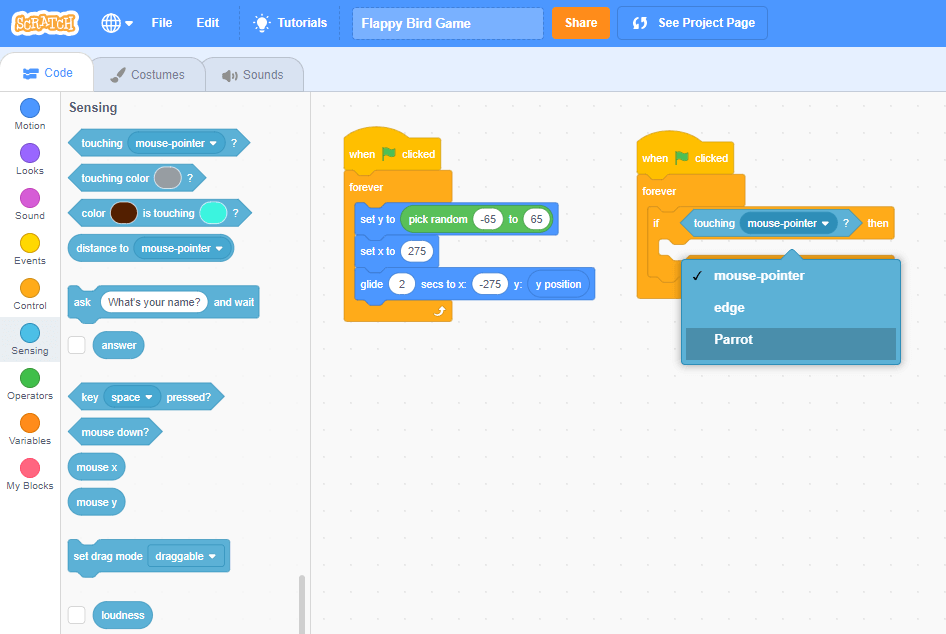
Sau đó, vào danh mục cảm biến và lấy khối con trỏ chuột chạm . Kéo khối đó vào khối if then .
Nhấp vào tùy chọn con trỏ chuột để thay đổi nó thành Parrot
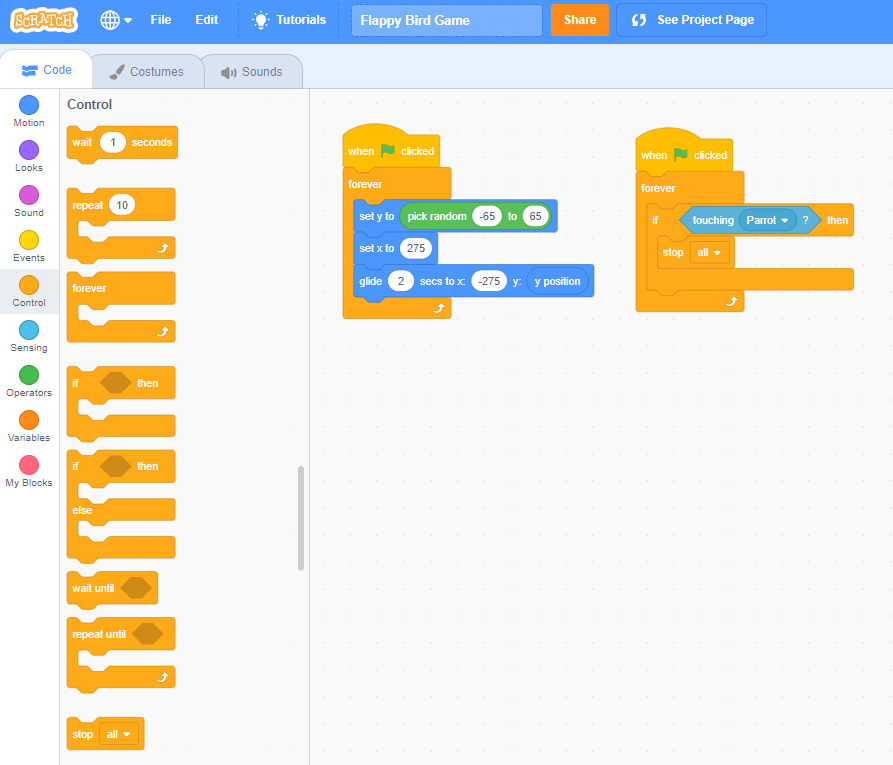
Vào mục Control và lấy một khối stop all và đặt nó vào trong khối if then . Điều này sẽ dừng trò chơi khi Parrot và ống va chạm!
16. Kiểm tra trò chơi của bạn!
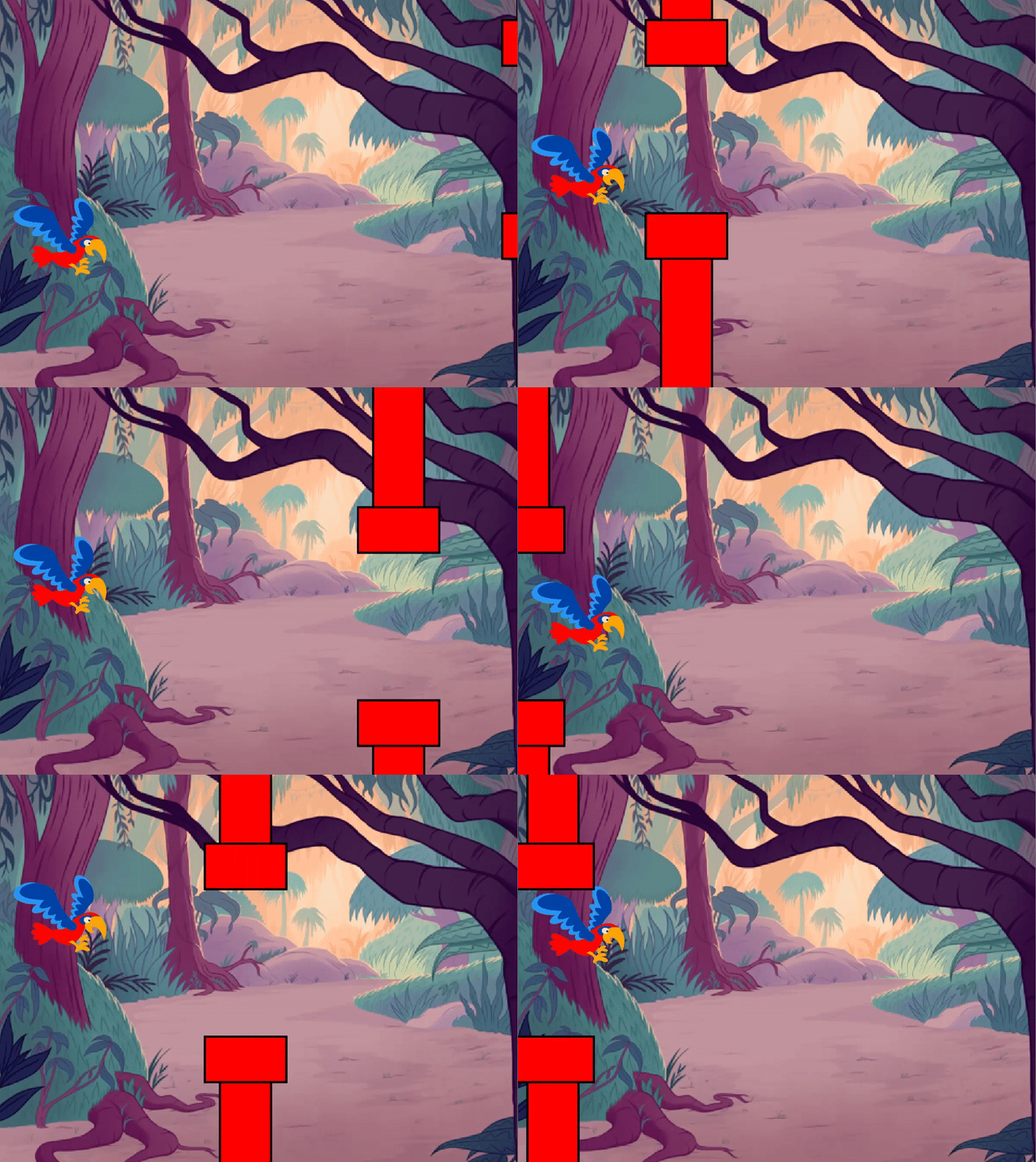
Trò chơi sẽ dừng lại khi con chim va vào ống. Xem dự án đã hoàn thành tại đây .
Phần thưởng 1 – Thêm hệ thống điểm
1. Tạo một biến
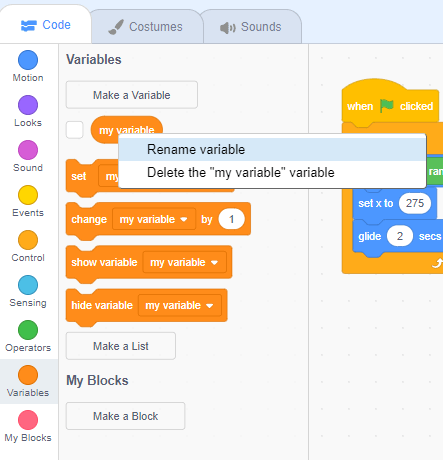
Trong Dự án Flappy Bird của bạn, hãy vào danh mục Biến và nhấp chuột phải vào biến có tên là biến của tôi . Nó nằm ngay bên dưới nút Tạo biến.
Sau đó, chọn tùy chọn Đổi tên biến .
2. Đặt tên cho biến
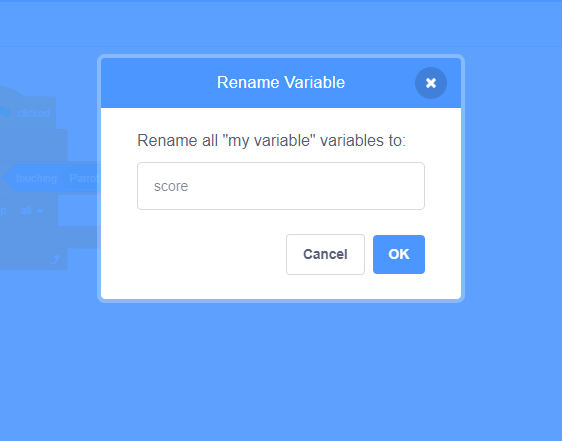
Trong cửa sổ bật lên, nhập điểm cho tên, sau đó nhấp vào OK .
3. Hiển thị Điểm
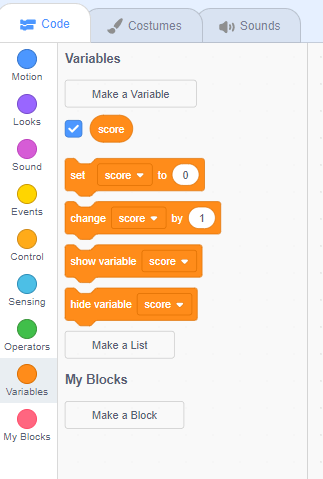
Sau đó, nhấp vào hộp kiểm bên cạnh biến điểm. Điều này làm cho điểm số hiển thị trong trò chơi của bạn.
4. Cập nhật điểm số
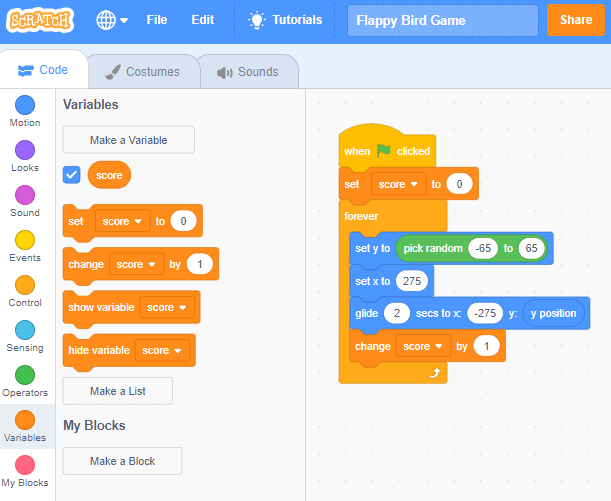
Sau đó, trong danh mục Biến, kéo một điểm số đã đặt vào khối 0 ngay bên dưới khối khi nhấp vào cờ xanh .
Ngoài ra, hãy lấy điểm thay đổi theo 1 khối và đặt nó dưới khối trượt .
5. Kiểm tra trò chơi!
Kiểm tra trò chơi của bạn, bạn sẽ có thể đạt được điểm ngay khi chơi trò chơi
Phần thưởng 2 – Làm cho đôi cánh của con chim chuyển động khi bạn chơi trò chơi
1. Chọn Sprite
Đầu tiên, hãy đảm bảo rằng bạn nhấp vào hình ảnh Parrot từ danh sách hình ảnh.
2. Đổi trang phục của Sprite
Vào danh mục Ngoại hình và chọn khối trang phục chuyển đổi bên trong khối mãi mãi và bên dưới khối khi nhấn phím cách .
Hãy đảm bảo rằng bạn đang sử dụng parrot-a trong khối forever và parrot-b trong khối when space keypressed .
3. Kiểm tra trò chơi
Cánh của con vẹt của bạn có đập không? Vậy là dự án của bạn đã hoàn thành, tuyệt vời lắm!
TẶNG QUYỀN TRUY CẬP KHO ĐỀ THI VÀ KHÓA HỌC MIỄN PHÍ
Chào mừng bạn đã đến với Tin học Huy Hoàng! Đăng ký tài khoản ngay hôm nay để nhận miễn phí bộ tài liệu ôn thi THPT Quốc Gia môn Toán, Lý, Hóa, Lập trình, Makerting và được tặng 15 ngày trải nghiệm thi thử online không giới hạn.