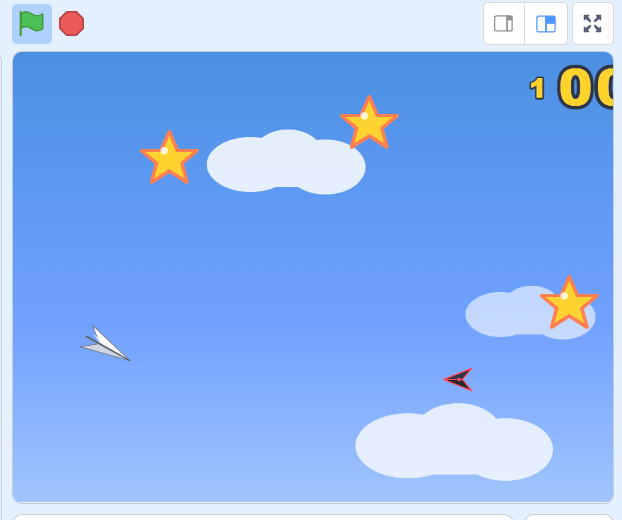
Dự án này sẽ hướng dẫn bạn tạo một tựa game máy bay giấy né chướng ngại vật và nhặt sao với cơ chế điều khiển bám theo chuột cực kỳ mượt mà, kết hợp hệ thống hiển thị điểm số bằng chữ số động thay vì biến số mặc định của Scratch.

Bước 1: Tạo Phông Nền Động Bằng Sprite Mây (Clouds)
Dự án này không dùng phông nền sân khấu (Stage Backdrops) thông thường mà sử dụng một Sprite mây chứa nhiều trang phục chạy liên tục để tạo cảm giác bầu trời chuyển động.
- Xóa chú mèo mặc định (Sprite 1).
- Tải lên nhân vật mây (Sprite: Clouds) gồm nhiều bộ trang phục bầu trời/mây.


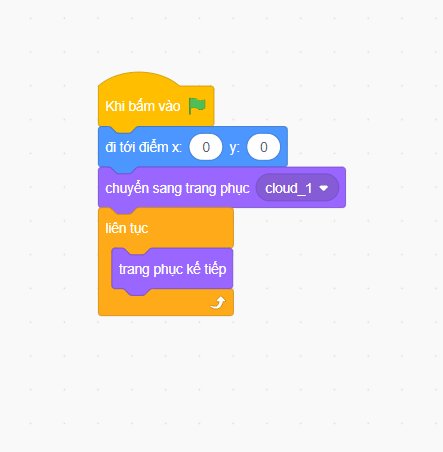
Gắn khối mã sau vào Sprite Clouds:
Bước 2: Thêm Và Lập Trình Chuyển Động Cho Máy Bay Giấy (Paper Plane)
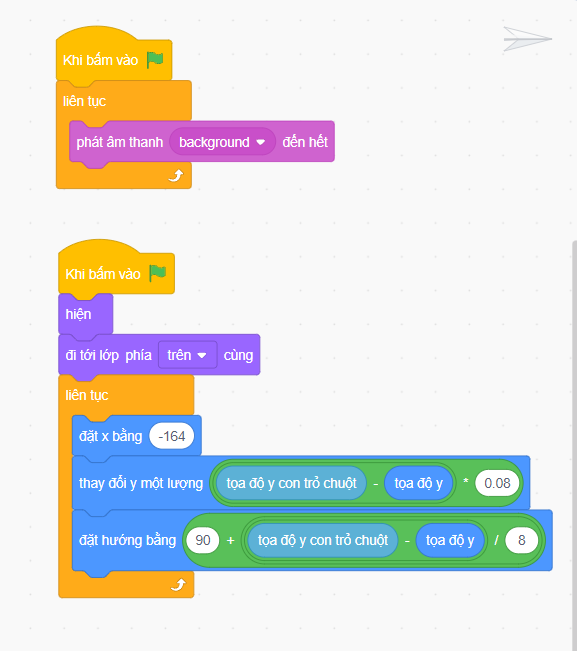
Máy bay chỉ cố định trục hoành (X) và lướt theo vị trí chuột trên trục tung (Y) với công thức làm mượt (smooth glide / lerp) cùng hiệu ứng hơi nghiêng đầu khi bay.
Tải lên nhân vật máy bay giấy, đặt tên là paper plane.

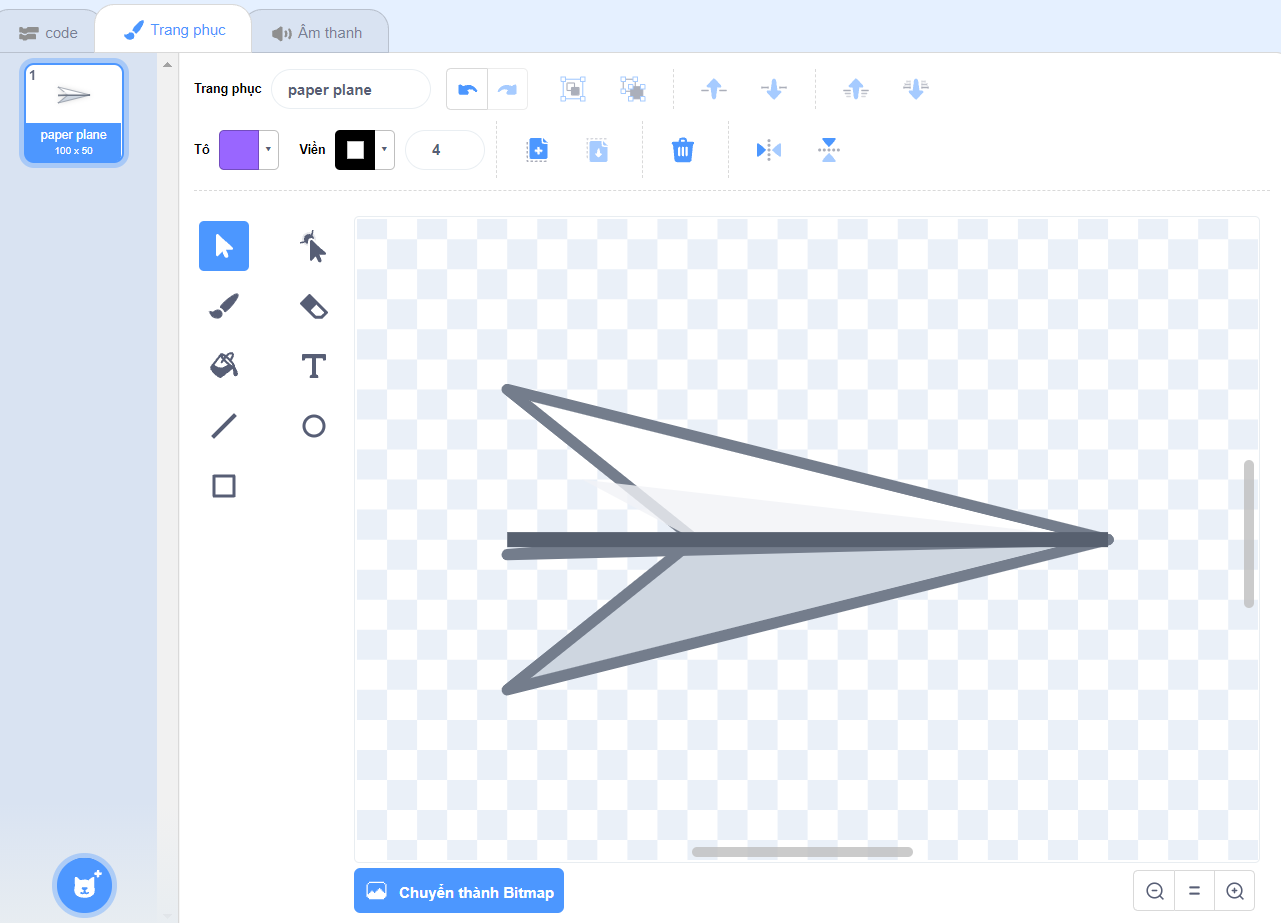
Chỉnh kích thước (Size) về 50.
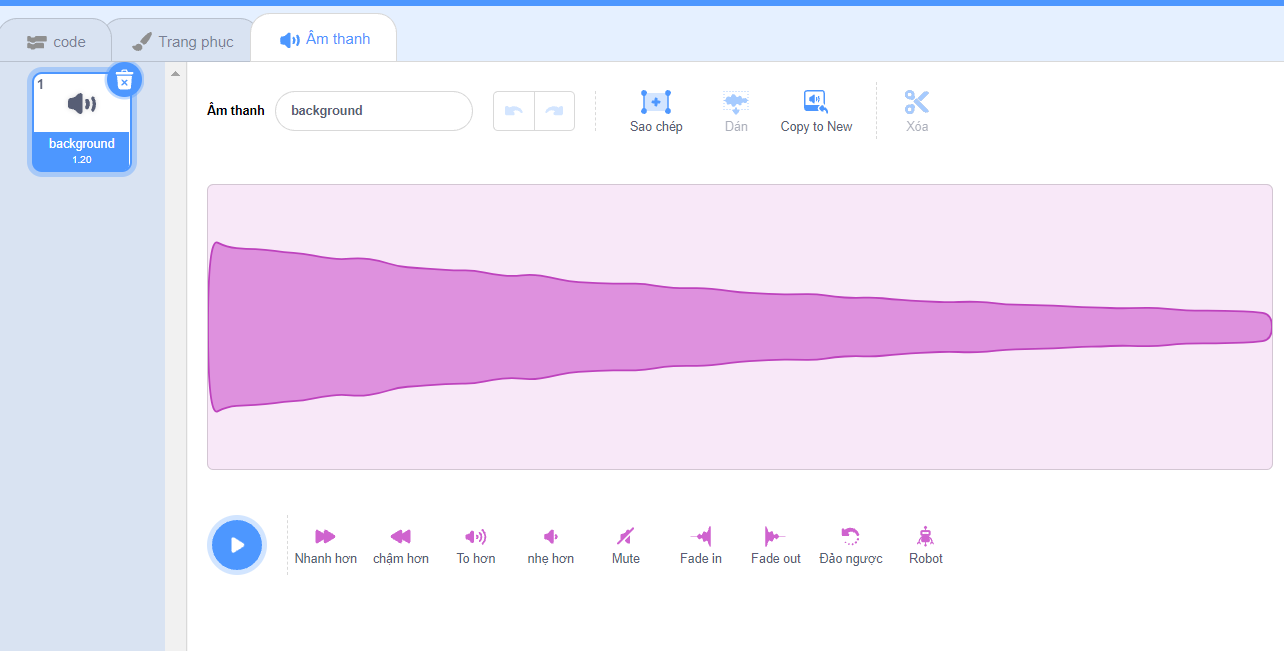
Thêm âm thanh nền background vào tab Sounds của máy bay.
Gắn các khối mã sau:
Bước 3: Tạo Sao Để Thu Thập (Star)
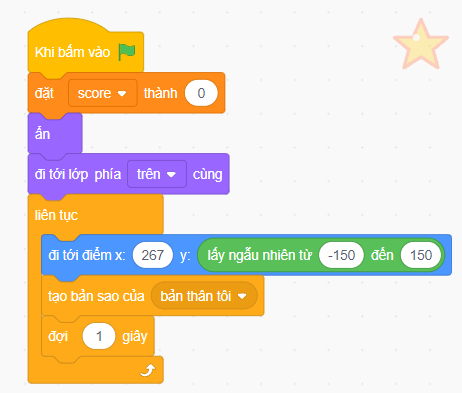
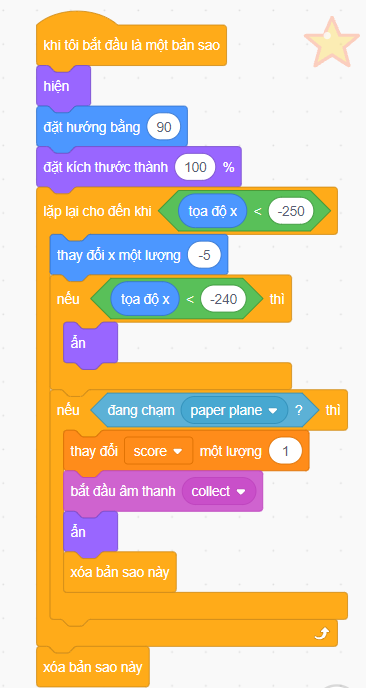
Các ngôi sao sẽ xuất hiện ngẫu nhiên từ mép phải màn hình, trôi dần sang trái để máy bay nhặt và tính điểm.
-
Tải lên nhân vật ngôi sao (star), chỉnh kích thước về 100.

-
Thêm âm thanh collect vào tab Sounds.
-
Tạo một biến toàn cục (For all sprites) đặt tên là score.
-
Gắn các khối mã cho Sprite star:
1. Khởi tạo và liên tục sinh bản sao:
2. Hành vi của bản sao ngôi sao:
Bước 4: Tạo Sprite Hiển Thị Điểm Số Đồ Họa (Custom Score Display)
Thay vì hiện khung chữ nhật mặc định của Scratch, chúng ta dùng Sprite gồm 10 trang phục tương ứng từ số 0 đến số 9 để hiển thị chữ số có hiệu ứng nảy (pop-up).
Tải lên nhân vật chữ số, đặt tên là score_counter. Đặt tên các costume lần lượt là 0, 1, 2, ..., 9.

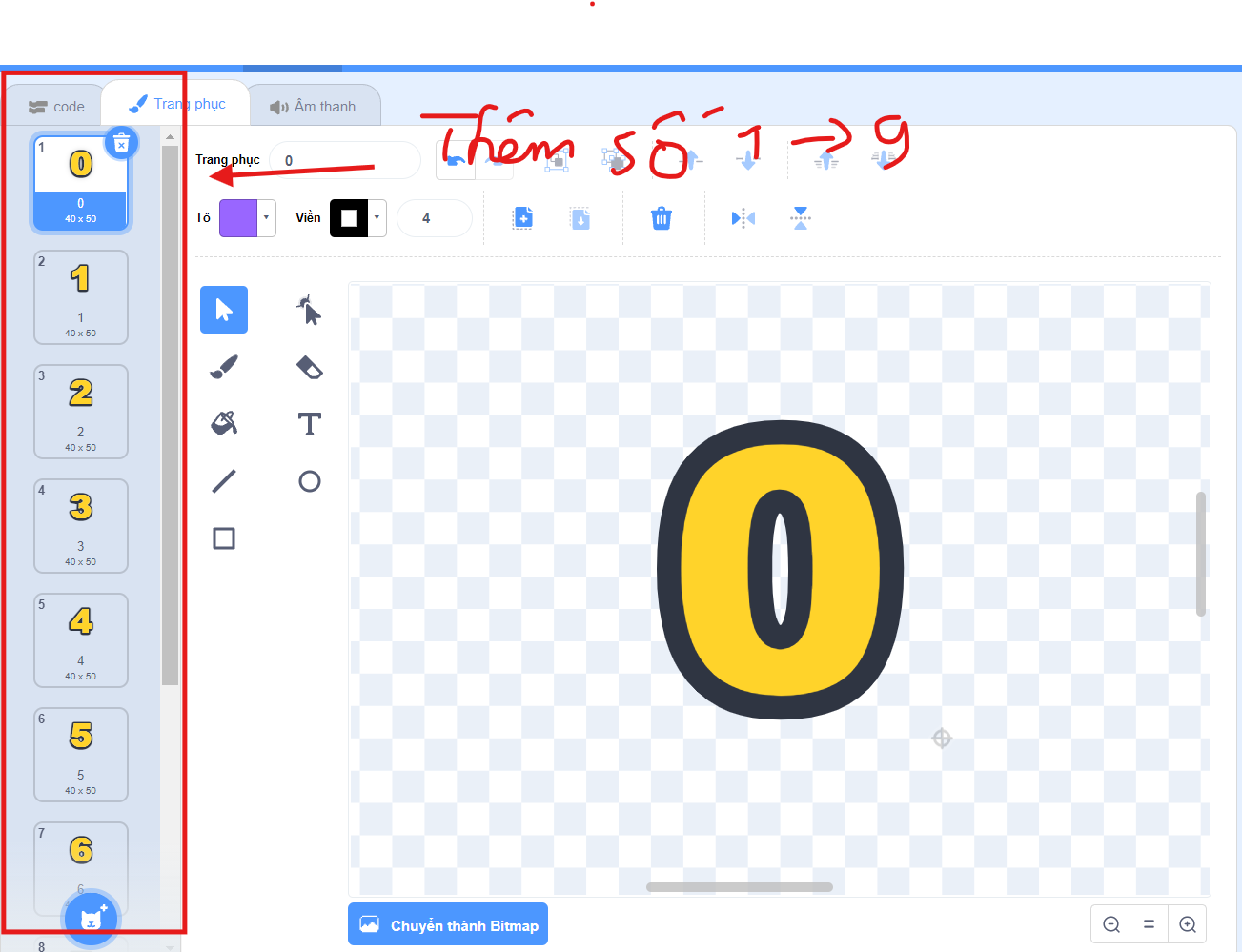
Tạo thêm một biến (chọn For this sprite only) đặt tên là clone.

Gắn các khối mã sau cho score_counter:
1. Tạo hàng chữ số:
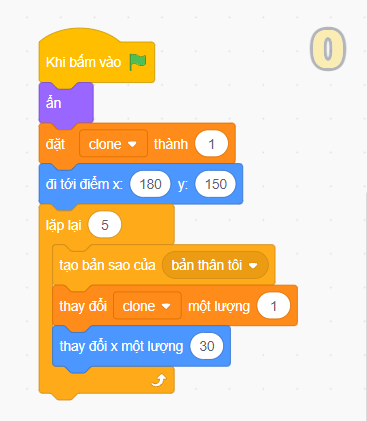
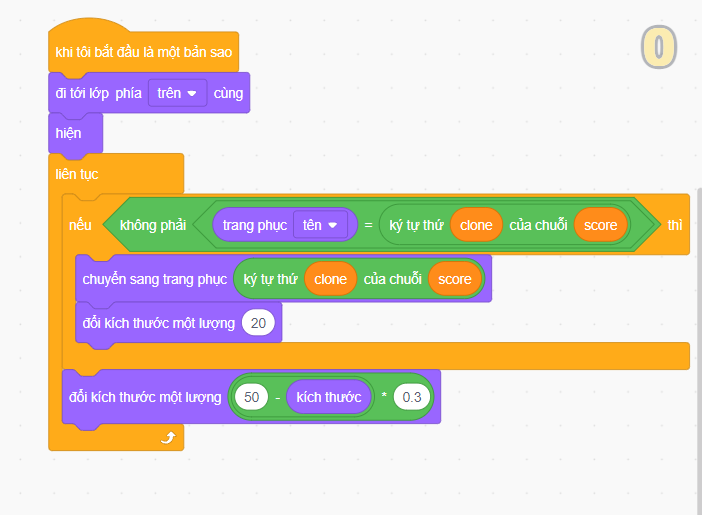
2. Đọc ký tự điểm và tạo hiệu ứng phóng to nảy lại:
Bước 5: Thêm Kẻ Địch Cản Đường (Enemy)
Kẻ địch cũng xuất hiện ngẫu nhiên bên phải màn hình tương tự ngôi sao, nhưng chạm vào sẽ dẫn tới kết thúc trò chơi.
Tải lên nhân vật chướng ngại vật (enemy), chỉnh kích thước về 50.

Thêm các trang phục khác nhau nếu có để tạo hoạt họa kẻ địch đổi hình dạng.

Gắn các khối mã cho Sprite enemy:
1. Khởi tạo và sinh bản sao:

2. Di chuyển và phát tín hiệu thua cuộc:

Bước 6: Màn Hình Và Âm Thanh Kết Thúc Game (Game Over)
Tải lên Sprite chữ game over, chỉnh kích thước khoảng 120. Đặt ở chính giữa màn hình (X:0,Y:0).


Thêm âm thanh va chạm/thua cuộc enemy hit vào Sprite này.
Gắn các khối mã sau:
1. Ẩn khi bắt đầu chơi:

2. Hiện giao diện Game Over và dừng trò chơi:

Nhấn nút Cờ Xanh để bay thử và kiểm tra độ mượt khi di chuyển chuột lên xuống để tránh kẻ địch và thu thập thật nhiều sao.